
Cómo arreglar Chrome no cargará el error de páginas
Cuando se utiliza un navegador, se espera que al menos pueda iniciar los sitios que desea consultar. Ningún navegador puede tener la oportunidad de sobrevivir si no puede cargar una página. Afortunadamente, Chrome no siempre tiene ese problema, pero a veces sí.
Por alguna razón, Chrome no puede completar la tarea de carga de página más simple. Las causas de este problema pueden variar, pero la buena noticia es que existen algunos métodos para intentar volver a encarrilar las cosas.
Qué hacer cuando Chrome no carga páginas
Si ve que Chrome se inicia, pero no carga una página, intente verificar si su conexión a Internet funciona. Sé que esto parece demasiado necesario, pero ningún servicio es perfecto y podría haber fallado justo cuando intentabas acceder a ese sitio.
Microsoft Edge: personaliza tus páginas de inicioTambién puede intentar volver a cargar la página y ver si solo obtiene este error con este sitio o con todos ellos. Si es solo un sitio, entonces hay una buena posibilidad de que puedan tener problemas técnicos. Intenta acceder al sitio más tarde.
Si el problema ocurre con cada sitio, puede intentar limpiar el caché del navegador y las cookies. Antes de continuar y limpiarlos, hay una manera de confirmar si este es el problema entrando en modo de navegación de incógnito. Si el sitio se carga en modo incógnito, ciertamente es hora de limpiar las cookies y el caché.
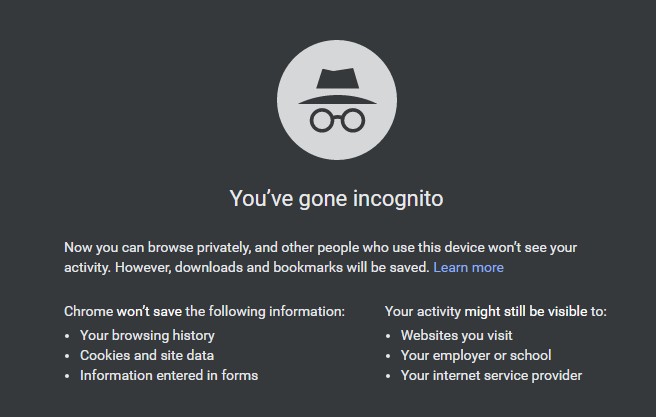
Puede acceder al modo de incógnito haciendo clic en los tres puntos en la parte superior derecha del navegador. La opción de incógnito será la tercera a continuación. También puede usar la combinación de teclas Ctrl + Shift + N.
Revisión de Norton Security DeluxePara limpiar las cookies de Chrome, haga clic nuevamente en los tres puntos y coloque el cursor en la opción Otras herramientas. Cuando aparezca la nueva ventana, haga clic en la opción que dice Borrar datos de navegación. Asegúrese de que la opción de intervalo de tiempo esté establecida en Siempre y que todas las casillas siguientes también estén marcadas.
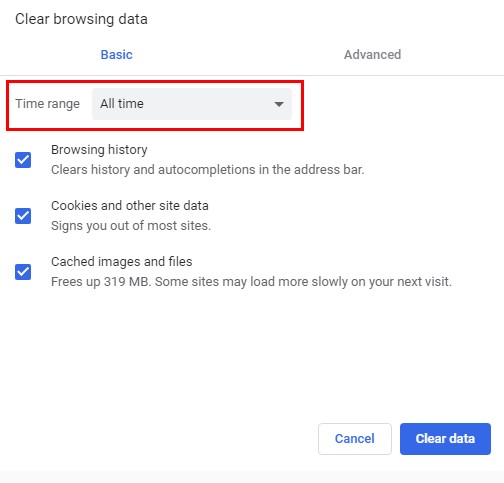
Si es por eso que Chrome no carga páginas, entonces el problema debería resolverse. Reinicie Chrome e intente acceder a las páginas nuevamente.
Reduce la cantidad de RAM utilizada
Es algo de lo que todos somos culpables. Encuentras tanta información sobre el tema que estás viendo que terminas abriendo demasiadas pestañas. Si tiene una computadora que no tiene mucha RAM, puede ser la razón por la que obtiene este error.
Aplicación Miui: deshabilitar anunciosIntente guardar lo que necesita más tarde y cierre las pestañas que no necesita en ese preciso momento. Las extensiones también podrían ser las culpables. Si el problema comenzó inmediatamente después de instalar una extensión, intente eliminarlo y verifique si el problema se ha resuelto. También puede intentar deshabilitar todas las extensiones y luego intentar acceder al sitio.
Además, salga de cualquier otro programa que no sea necesario en este momento. Los programas usan RAM valiosa que podría causar este error.
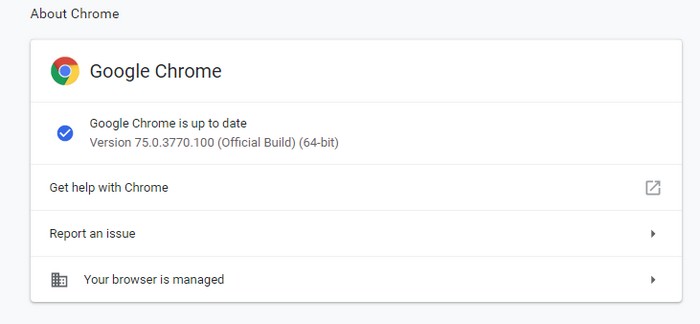
También es una buena idea mantener Chrome actualizado. Para ver si está utilizando la última versión de Chrome, vaya a Configuración y coloque el cursor en la opción Ayuda. Aparecerá un menú lateral con la opción Acerca de Chrome.
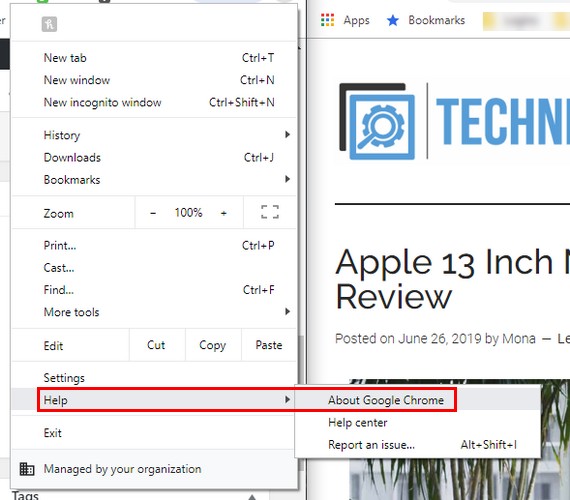
Chrome comenzará a buscar actualizaciones automáticamente. Si encuentra uno, lo descargará sin que tenga que hacer nada. Si el navegador se actualiza, mostrará un mensaje informándole.
Conclusión
Chrome no puede abrir una página no es algo que siempre sucede. Pero, cuando lo hace, puede ser muy molesto ya que la página que necesita cargar tiene información esencial para usted. ¿Me perdí un consejo que funcionó para ti? Compártelo conmigo en los .