
Cómo desactivar los puntos de notificación en Android 10
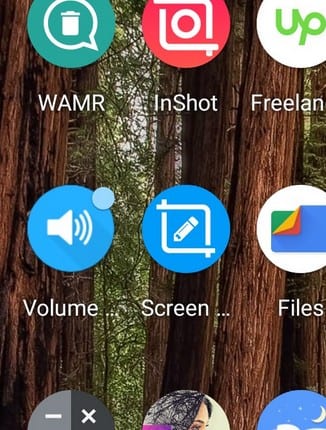
Hay algunas cuyas notificaciones pueden esperar, pero aplicaciones como las de mensajería cuya notificación no puede fallar. Nunca se sabe cuándo puede recibir un mensaje sobre algo importante. Por eso es importante que los puntos de notificación estén activos.
Pero, si por alguna razón necesita deshabilitarlos, incluso temporalmente, la buena noticia es que el proceso es rápido. Solo asegúrese de recordar encenderlos cuando pueda, ya que esos puntos están ahí para ayudarlo.
Cómo deshabilitar los puntos de notificación en Android 10
Una forma de desactivar los puntos de notificación en la pantalla de inicio. Mantenga presionado un espacio en la pantalla de inicio y toque la opción Configuración de inicio.
Cómo usar la biblioteca de Google Block Store para acceder a las aplicaciones
Toque la opción Puntos de notificación, que en este caso es fácil de encontrar ya que es la primera opción de la lista. Para desactivar los puntos de notificación para todas las aplicaciones, desplácese hacia abajo y toque Avanzado.

Una vez que esté en Avanzado, busque la opción Permitir puntos de notificación y apáguela. Esta configuración afectará a todas las aplicaciones de su dispositivo Android. Si lo que desea hacer es deshabilitar los puntos de notificación solo para aplicaciones o aplicaciones específicas, eso también es factible.
Adicto a los podcasts: elimine todos los podcasts escuchadosTambién puede acceder a esta opción yendo a la configuración deslizando dos veces hacia abajo desde la parte superior de la pantalla y tocando la rueda dentada. O puede abrir la aplicación de configuración como lo haría normalmente. Una vez dentro ajustes, ir Aplicaciones y notificaciones> Notificaciones> Permitir puntos de notificación y deshabilite la opción.
Cómo desactivar los puntos de notificación de Android para aplicaciones específicas
Es posible que no desee ir al paso drástico de convertir las notificaciones en general, pero hay algunas aplicaciones de las que podría tomar un descanso. En ese caso, también deberá ingresar configuración> Aplicaciones y notificaciones> Ver todas las aplicaciones X.

Ahora debería ver una lista de todas las aplicaciones que ha instalado en su dispositivo. Toque las aplicaciones de las que desea desactivar la notificación, seguido de la opción de notificaciones. Verás todo tipo de opciones que puedes activar o desactivar, en caso de que quieras echar un vistazo mientras estás allí.
Android: como quitar el fondo de cualquier imagenDesplácese hasta la parte inferior y toque la opción Avanzada. En esa sección, verá el punto Permitir notificaciones para esa aplicación.
Conclusión
Sin notificaciones, no sabría que una aplicación necesita su atención. Pero, a veces, algunas aplicaciones te advierten sobre cosas que realmente no te importan. ¿Qué notificaciones de aplicaciones te están poniendo de los nervios?