
Cómo escribir marcas de diéresis en Mac y PC

La marca diacrítica de diéresis, también conocida como diéresis o trema, está formada por dos pequeños puntos sobre una letra. La mayoría de las veces, verá una diéresis sobre una vocal. Por ejemplo, cuando se trata de la "i" minúscula, una marca de diéresis (dos puntos) reemplaza el único punto que normalmente se ve. Las diéresis se utilizan en innumerables idiomas, como el alemán, el turco y el estonio. El idioma inglés incluso ha tomado prestadas algunas palabras de estos idiomas, y es por eso que es posible que haya notado algunas palabras en inglés con diéresis. Por ejemplo, la palabra “ingenua”.
Es posible que incluso haya notado marcas de diéresis en varios nombres de empresas, como Håagen-Daz. Las marcas de diéresis se utilizan a menudo en inglés cuando se trata de marcas y anuncios extranjeros. Aunque las diéresis se usan comúnmente en letras minúsculas, también puede encontrarlas en letras mayúsculas. Teniendo en cuenta lo comunes que se han vuelto las diéresis, es posible que desee aprender a escribir dichas marcas en su Mac y PC.
Muchos documentos profesionales pueden requerir marcas precisas. El proceso es muy fácil de realizar y solo requiere unos momentos de su tiempo. Para comenzar y aprender cómo se pueden escribir diéresis en su Mac y PC, siga las sencillas instrucciones a continuación.
Cómo rotar videos en VLCEscriba marcas de diéresis en su Mac
Apple se enorgullece de ofrecer a sus usuarios facilidad, flexibilidad y conveniencia. Si tienes una Mac, estás de suerte, porque escribir diéresis no podría ser más fácil. El proceso solo toma un segundo. Eso es correcto, un segundo. Para comenzar y aprender cómo hacer diéresis, siga las sencillas instrucciones a continuación.
1. En su teclado, busque la letra en la que le gustaría hacer una diéresis.
2. Mantenga presionado el opción mientras escribe la letra para hacer una diéresis. Aparecerá un pequeño menú con varias opciones de marcas diacríticas.
Eso es todo lo que se necesita. Ahora ha escrito la letra de su elección, con diéresis. Como puede ver, el proceso fue muy simple y solo tomó un momento de su tiempo. También tiene la opción de ver todas las opciones de diéresis a través del Visor de caracteres. El Visor de caracteres le muestra todos los caracteres especiales disponibles en su Mac. Descubrirás mucho más que caracteres de diéresis. Para comenzar y ver el Visor de caracteres, siga las instrucciones a continuación.
Cómo rotar videos en Windows Media Player1. Abra el editor de texto de su elección.
2. Haga clic en Editar en la barra de menú, hacia la parte superior izquierda.
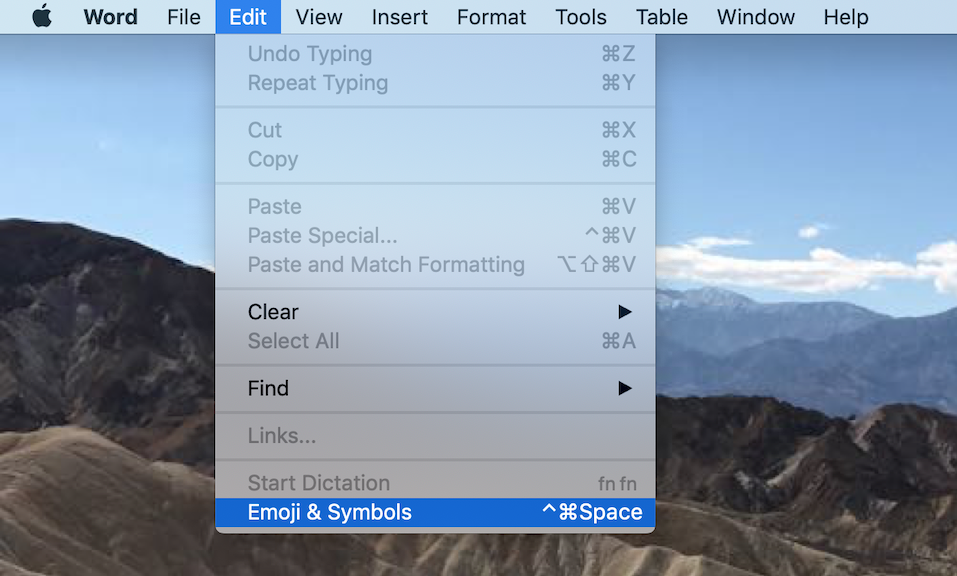
3. En el menú desplegable que aparece, haga clic en Emoji y símbolos.
Cómo restablecer la configuración del teclado a los valores predeterminados en Windows 104. Toque el pequeño icono rectangular en la parte superior derecha del teclado emoji.
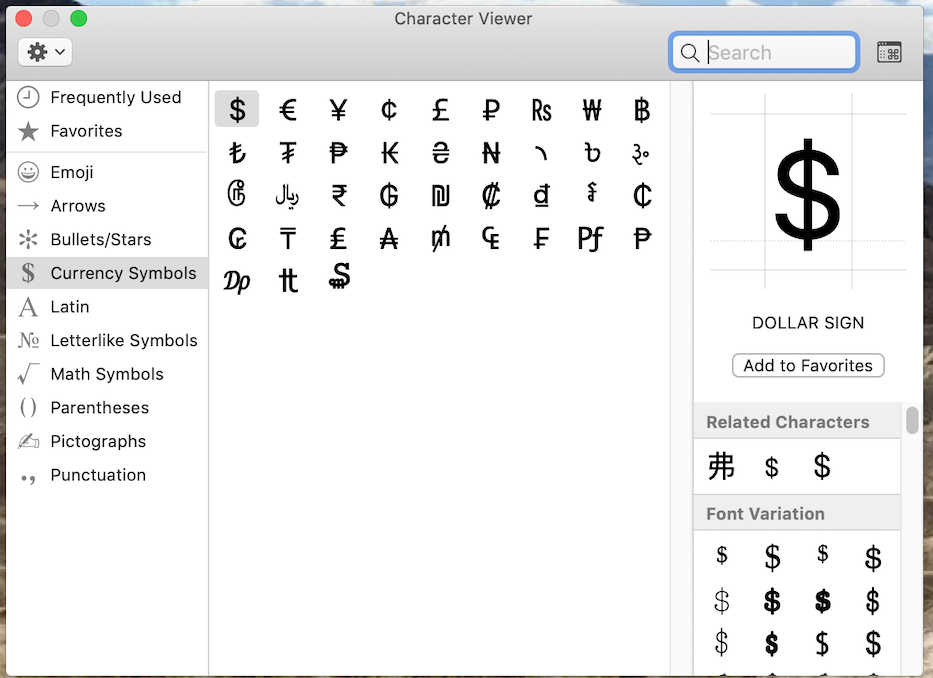
Ahora ha accedido al visor de personajes. No dude en explorar todos los caracteres especiales que puede escribir en su Mac. Incluso puede sorprenderse al descubrir muchos caracteres especiales que no tienen nada que ver con las diéresis. Puede escribir estos caracteres especiales en cualquier campo de texto. Tenga en cuenta que si ciertos campos de texto requieren información confidencial, como contraseñas, no podrá escribir ciertos caracteres especiales.
Escriba caracteres de diéresis en su PC
Puede escribir caracteres de diéresis en su PC mediante el uso de algo llamado mapa de caracteres. El proceso es muy fácil de realizar y solo requiere unos momentos de su tiempo. Para comenzar y abrir el mapa de caracteres para escribir caracteres de diéresis, siga las sencillas instrucciones a continuación.
Cómo escribir el símbolo de copyright1. Presione Victoria + R para abrir el cuadro de diálogo Ejecutar.
2. Escriba charmap en el cuadro de diálogo.

3. Haga doble clic o toque dos veces en los caracteres que desea copiar para asegurarse de que estén escritos en el Caracteres para copiar sección hacia la parte inferior de la pantalla.
4. Utilice el botón Copiar para copiar los caracteres mencionados anteriormente.
5. Presione control + V para pegar los caracteres que copiaste.
Es tan simple como eso. A través de un método simple de copiar y pegar, ahora ha escrito los caracteres de diéresis de su elección. Como puede ver, el proceso fue muy sencillo de realizar y solo requirió unos momentos de su tiempo.