
¿El visor de PDF de Chrome no funciona? Pruebe estas soluciones

En esta publicación, veremos por qué es posible que el visor de PDF de Chrome no funcione a veces. Hemos incluido varias correcciones para el error del visor de PDF de Chrome que no funciona en el navegador Chrome. El navegador desarrollado por Google es excelente e incluye muchas funciones útiles. Puede abrir archivos PDF de forma nativa sin necesidad de complementos externos. El navegador también cambió del complemento Adobe NPAPI y ahora usa un servicio PDF incorporado, que es más rápido y funciona mejor. Sin embargo, a veces, puede experimentar problemas con el visor de PDF de Chrome.
Algunos usuarios han visto problemas al abrir archivos PDF en el navegador. Los archivos no se abren correctamente o tienen problemas relacionados con el desplazamiento, la carga de contenido, etc. Estos pueden resultar muy molestos cuando intentas trabajar. Aunque estos problemas son raros, sería bueno saber cómo solucionarlos. Por lo tanto, hemos enumerado un par de correcciones para el problema del visor de PDF de Chrome que no funciona. ¡Echemos un vistazo a algunas de las razones comunes y luego hablemos de las correcciones!
El visor de PDF de Chrome no funciona
A veces, el visor de PDF de Chrome descargará el PDF en lugar de obtener una vista previa. Esto significa que el PDF se guardará en su dispositivo y los archivos medio descargados no funcionarán correctamente. La mayoría de los usuarios se quejan de que el visor de PDF no funciona cuando esto sucede. Por lo tanto, le recomendamos que desactive la descarga automática de archivos PDF en el navegador Chrome. De forma predeterminada, está inhabilitado, pero podría haberse habilitado por error. Puede verificar la Configuración y ver si está habilitada. A continuación, le indicamos cómo hacerlo.
Cómo utilizar el enrutador Wi-Fi como conmutador de red1. Inicie el navegador Chrome.
2. Haga clic en el menú de Chrome en la esquina superior derecha (tres puntos).
3. Seleccione Configuración.
4. Desplácese hacia abajo hasta el menú Avanzado.
Cómo encontrar la gasolinera más cercana en Google Maps5. Haga clic en Configuración de contenido en Privacidad y seguridad.
6. Seleccione Documentos PDF.
7. Asegúrese de que la opción "Descargar archivos PDF en lugar de abrirlos automáticamente en Chrome" esté deshabilitada.
Esto debería permitirle obtener una vista previa de los archivos PDF normalmente en el navegador Chrome. Darle una oportunidad. Si no funciona, probablemente se deba a que algunos archivos PDF se descargarán incluso si la función está desactivada.
Cómo bloquear sitios web en FirefoxChrome no carga archivos PDF
Otro problema común es cuando el visor de PDF no muestra el PDF y solo muestra una pantalla negra con un ícono de carga. Esto suele suceder si hay una extensión incorrecta o un código malicioso dirigido al navegador Chrome. En este caso, tendrá que desinstalar la extensión e intentar trabajar sin ella. Para verificar si una extensión es la causa, deberá iniciar Chrome en modo incógnito y ver si el visor de PDF funciona correctamente.

Chrome no usa ninguna extensión en el modo incógnito. Si el PDF se carga correctamente en el visor, eso significa que hay una extensión que no coincide con el visor de PDF de Chrome. Ahora, debe aislar el problema deshabilitando cada extensión y probando si se carga el PDF. Una vez que encuentre al culpable, desactive esa extensión y continúe con su trabajo. Se puede acceder a las extensiones desde la opción Más herramientas en el menú Configuración de Chrome.
Problemas de renderizado
También es posible que el navegador Chrome tenga problemas de renderizado. En tales casos, el visor de PDF mostrará texto roto, imágenes faltantes y el desplazamiento será lento. A continuación, le indicamos cómo solucionar que el visor de PDF de Chrome no funcione si cree que es un problema de procesamiento.
Cómo ver las cookies en Google ChromeLo primero que puede hacer es instalar la última versión del navegador Chrome. Busque actualizaciones en su navegador y, si encuentra una, instálela. Si hay una actualización, el menú de configuración de Chrome debería mostrar una flecha azul. Es posible que esté ejecutando una versión anterior de Chrome y esa es la razón por la que el visor de PDF no funciona. Una actualización solucionará cualquier error o falla relacionada con el visor y hará que todo vuelva a la normalidad. Después de instalar la actualización, compruebe si el problema persiste.
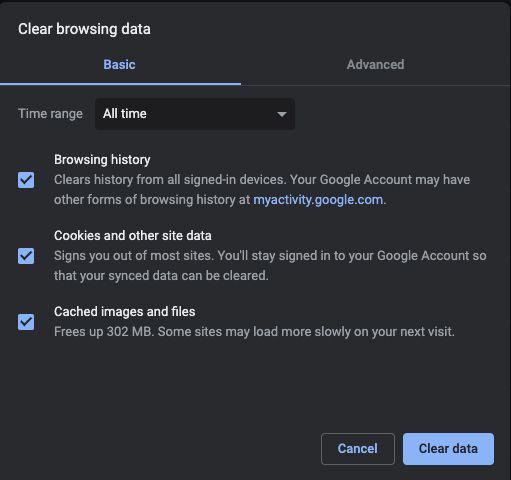
Otra cosa que puede hacer es borrar las cookies y la caché del navegador. Estos también pueden causar problemas de reproducción de archivos PDF. Si la caché está dañada, el visor de PDF no mostrará el contenido correctamente. Puede borrar el caché y ver si eso soluciona el problema. Esto también eliminará las cookies del navegador, lo que significa que deberá iniciar sesión manualmente en los servicios. En el navegador Chrome, presione Ctrl + Shift + Supr para abrir la página Borrar datos de navegación. Ahora seleccione el rango de tiempo en el menú desplegable y haga clic en Borrar datos.
Problema con la aceleración de hardware
El problema también podría estar relacionado con los controladores de video instalados en su ordenador. Chrome utiliza la tarjeta gráfica y los controladores para ejecutar correctamente el visor de PDF. Si hay algún problema con la tarjeta o el controlador de video, entonces las cosas no funcionarán bien y enfrentará todo tipo de problemas relacionados con el video, incluido un visor de PDF roto. Puede evitar que Chrome use la aceleración de hardware y esto podría solucionar el problema. O también puede instalar el controlador de video más reciente y ver si eso soluciona el problema. Para detener el uso de la aceleración de hardware, haga lo siguiente:
1. Dirígete a la Configuración de Chrome, haz clic en Avanzado y dirígete a la sección Sistema.
2. Ahora debería ver la opción para usar la aceleración de hardware cuando esté disponible. Desactive esta opción.
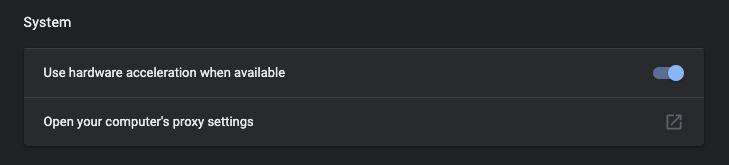
Ahora, reinicie el navegador para ver si el problema se ha solucionado.
Reinicio completo

Lo último que puede querer hacer es realizar un reinicio completo del navegador Chrome. Si ninguna de las correcciones anteriores funcionó para usted, entonces esto es lo que debe hacer. Es muy simple restablecer Chrome y, con suerte, esto solucionará el problema del visor de PDF de Chrome que no funciona. El restablecimiento no eliminará las contraseñas ni los marcadores, así que no te asustes. A continuación, le indicamos cómo puede hacer esto:
1. Una vez más, diríjase a la sección Avanzado en la aplicación Configuración de Chrome.
2. Ahora debería encontrar la opción Restablecer configuración.
3. Haga clic en esto y seleccione Restaurar la configuración a sus valores predeterminados originales.
4. Haga clic en Restablecer configuración y espere a que Chrome se reinicie.
El navegador Chrome debería funcionar ahora como lo acaba de instalar. El reinicio desactivará las extensiones y borrará todos los datos y el caché. Esperamos que esto solucione el problema de chrome pdf Viewer que no funciona en su ordenador.