
Amazon ¿Algo salió mal? Pruebe estas 13 correcciones
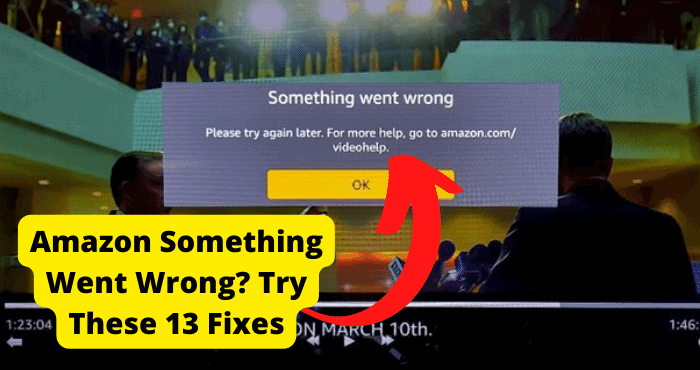
Cuando aparece este error en Amazon Prime, es posible que vea un mensaje que dice: “Algo salió mal. Por favor, inténtelo de nuevo más tarde. Para obtener más ayuda, vaya a amazon.com/videohelp”. Dicho esto, permítanos ayudarlo a solucionar este problema.
¿Por qué dice que algo salió mal?
1. Mala conexión a Internet
Es posible y probable que este problema sea producto de una mala conexión a Internet, especialmente si está transmitiendo Amazon Prime Video en su dispositivo Android o iPhone.
Hay muchas variables en un problema con una conexión a Internet; la mala conexión podría deberse a dónde se encuentra; idealmente, desea estar en un área donde reciba una señal clara y fuerte para su conexión a Internet.
Solución 1: cambie de WIFI a datos viceversa si está en su iPhone/Android
Si, por casualidad, está transmitiendo el servicio Amazon Prime Video desde su iPhone o Android, solo hay una de las dos conexiones a Internet que podría usar.
¿Omegle informa a la policía?Una conexión a Internet es una conexión a Internet de red WiFi y la otra es la conexión a Internet de datos de su servicio móvil; aunque ambas son excelentes conexiones a Internet, su funcionalidad y eficiencia pueden diferir drásticamente.
Al cambiar estas conexiones a Internet, debería recibir una conexión a Internet más significativa y volver a transmitir su película o programa de Amazon Prime Video.
Solución 2: reinicie su conexión a Internet si está usando su ordenador portátil o TV Samsung
Una opción viable cuando experimenta problemas de conexión a Internet con su ordenador portátil o televisor inteligente Samsung es reiniciar su conexión a Internet. Esto ayuda a restablecer la conexión a Internet y a que cualquier problema de conectividad sea reconocido y potencialmente resuelto.
¿El teléfono se siente borroso al cargar? Pruebe estas 7 correccionesPaso 1. Lo primero que querrá hacer es abrir el menú Inicio, lo que hace haciendo clic en el símbolo de Windows en la barra de herramientas de su ordenador.
Paso 2. A continuación, ubique y abra su Configuración, que generalmente se indicará con un símbolo de engranaje.
Paso 3. Entre la lista de opciones, debería poder encontrar y hacer clic en la opción "Red e Internet".
Paso 4. Aquí, deberías encontrarte en la pestaña de estado de forma predeterminada.
Si busco a alguien en Snapchat, ¿lo sabrán?Paso 5. A continuación, busque y haga clic en la opción "Restablecer ahora".
Paso 6. Esto generará una pregunta de confirmación que le pedirá que confirme la acción mientras desea seleccionar "Confirmar" y reiniciar su ordenador.
Paso 7. Después de confirmar, su ordenador comenzará el proceso de reinicio y tanto su configuración como los adaptadores de red se restablecerán.
Eso lo hará para reiniciar su conexión a Internet en su ordenador portátil. Ahora, si experimenta este problema de conectividad a Internet en su televisor inteligente Samsung, puede reiniciar su conexión a Internet siguiendo estos pasos:
Cómo bloquear a alguien sin que sepa DiscordPaso 1. Comenzará tomando el control remoto de su televisor Samsung y luego procederá a la configuración presionando el botón Inicio en el control remoto.
Paso 2. Ubique y seleccione la opción Configuración, luego navegue y seleccione la opción "General".
Paso 3. En las opciones "General", querrá buscar y seleccionar la opción "Red".
Paso 4. Aquí, podrá pasar el ícono de selección de su control remoto sobre la opción "Restablecer red", y luego querrá seleccionar la opción "Sí".
Paso 5. Después de confirmar la decisión presionando "Sí", su televisor inteligente Samsung se reiniciará junto con su conexión de red.
Una vez que se completen estos pasos, se reiniciará la conexión a Internet de su televisor inteligente Samsung, y esto debería solucionar cualquier problema de conectividad.
Solución 3: desactivar VPN en el dispositivo
El uso de un servicio VPN (red privada virtual) es una excelente manera de navegar, comprar y realizar operaciones bancarias en línea.
Dado que una VPN encriptará su conexión a Internet junto con sus datos y su actividad en Internet, es una manera fantástica de mantenerse oculto y seguro cuando hace algo en línea, principalmente si usa una red pública.
Aun así, con lo bueno que es usar una VPN, también puede tener algunos inconvenientes, como causar latencia en su conexión a Internet.
Ahora, esto puede ser tan poco que normalmente puede pasar desapercibido para muchos usuarios.
Sin embargo, a veces también puede llegar al punto de reducir la velocidad de su conexión a Internet a un ritmo de tortuga, lo que puede causar problemas como este, donde su transmisión se sigue interrumpiendo con ese molesto mensaje de aviso de: “Algo salió mal. Por favor, inténtelo de nuevo más tarde. Para obtener más ayuda, vaya a amazon.com/videohelp”.
Esto se debe a una mala conexión a Internet, por lo que querrá intentar apagar su VPN en su dispositivo; Para hacerlo, puede seguir los pasos que se detallan a continuación.
Solución 4: reinicie su enrutador
Otro método adecuado para tener problemas de conexión a Internet es reiniciar el enrutador.
Esto tiene sentido ya que su enrutador es responsable de recibir la conexión a Internet de su módem y distribuirla a todos los dispositivos conectados a la red WiFi.
En teoría, puede obtener acceso directo a Internet conectando una ordenador portátil u otro dispositivo a través de un cable Ethernet directamente a su módem, por lo que, si bien un enrutador no es del todo necesario, es beneficioso para ampliar el alcance de la conexión a Internet.
Reiniciar su enrutador es un proceso relativamente sencillo que puede ayudar a volver a conectar la conexión a Internet y exponer cualquier posible problema con dicha conexión.
Para reiniciar el enrutador
Paso 1. En primer lugar, deberá presionar el botón de encendido del enrutador o desconectar el cable de alimentación del enrutador de la fuente de alimentación.
Paso 2. A continuación, querrá volver a enchufar el cable de alimentación del enrutador o presionar el botón de encendido en el enrutador; entonces, debe esperar al menos 30 segundos.
Nota: solo debe apagar o desconectar el enrutador cuando esté reiniciando el enrutador.
Esto reiniciará su enrutador y esencialmente reevaluará la conexión a Internet; a su vez, esto debería ayudar con sus problemas de conexión a Internet.
2. Hay un error
También existe la posibilidad probable de que haya un error en el sistema de Amazon Prime. No, no nos referimos a un error literal.
En su lugar, sugerimos un error técnico, y si no sabe exactamente qué significa eso, significa que hay un error recurrente, una falla o un mal funcionamiento en el sistema. Esto puede volverse problemático y molesto muy rápidamente, pero afortunadamente, también se puede resolver.
Solución 1: cierre la sesión y vuelva a iniciarla
Cuando se encuentre con un problema que cree que se debe a un error y hablando en términos de una cuenta, puede serle útil cerrar sesión y volver a iniciarla.
Puede ver esto esencialmente presionando el botón de actualización en su cuenta; de esta manera su cuenta se recarga y reprocesa a través de los servidores de Amazon.
Los servidores de Amazon hacen lo que hacen todos los servidores, que es mantener y almacenar los datos y la información de los usuarios, al mismo tiempo que respaldan las solicitudes en el sitio web o la aplicación.
Por lo tanto, cuando cierra sesión, envía una solicitud a los servidores, que se responde permitiéndole completar el proceso de cierre de sesión, y esto se repite cuando vuelve a iniciar sesión, excepto cuando vuelve a iniciar sesión en los servidores. ) recarga y reprocesa su cuenta en el proceso.
Esto suele ser suficiente para eliminar el problema del error.
Solución 2: actualice Amazon Prime para deshacerse de los errores
Cuando se trata de un problema de error en su dispositivo, es recomendable actualizar la aplicación. Las actualizaciones de la aplicación solucionan problemas de errores comunes y actualizaciones de software esenciales.
Esto es lo que los hace tan integrales tanto para las aplicaciones como para los dispositivos. Además, el proceso es bastante simple, aunque es posible que no sepa cómo hacerlo.
Si está utilizando su iPhone, puede actualizar la aplicación Amazon Prime Video siguiendo estos sencillos pasos:
Paso 1. En primer lugar, a partir de la pantalla de inicio de su iPhone, navegue y abra la tienda de aplicaciones de Apple®.
Paso 2. A continuación, querrá seleccionar el ícono de su perfil en la parte superior de la pantalla, y aquí puede desplazarse para ver las actualizaciones pendientes y las notas de la versión.
Paso 3. Luego, querrá ubicar la aplicación Amazon Prime Video (si tiene una actualización disponible), luego toque la opción "Actualizar" al lado de la aplicación; también puede seleccionar la oportunidad "Actualizar todo" para actualizar todas las aplicaciones con una actualización disponible.
Esto concluirá el proceso de actualización de la aplicación Amazon Prime Video en su iPhone.
Si tiene un Android, también puede actualizar la aplicación Amazon Prime Video siguiendo los pasos que se detallan a continuación:
Paso 1. A partir de la pantalla de inicio de su dispositivo Android, acceda y abra la aplicación Google Play Store.
Paso 2. A continuación, querrá tocar el ícono de su perfil en la esquina superior derecha de la pantalla, luego seleccione la opción "Administrar aplicaciones y dispositivos".
Paso 3. Luego, si hay actualizaciones de aplicaciones disponibles, verá "Actualizaciones disponibles" junto al símbolo de los cuatro cuadrados; tocar en esta opción.
Paso 4. En esta opción, puede seleccionar la opción "Actualizar todo" para actualizar todas las aplicaciones con las actualizaciones disponibles, o puede ubicar la aplicación en particular desplazándose y encontrando la aplicación (aplicación Amazon Prime Video), luego toque el Opción "Actualizar" al lado.
Esto actualizará la aplicación Amazon Prime Video en su dispositivo Android, siempre que haya una actualización disponible.
También puede actualizar sus aplicaciones en su televisor Samsung; simplemente siga estos pasos provistos:
Paso 1. En primer lugar, desde el control remoto de su televisor Samsung, querrá presionar el botón Smart Hub.
Paso 2. A continuación, deberá seleccionar la opción "Destacado".
Paso 3. En la opción Funciones, busque la aplicación en cuestión (aplicación Amazon Prime Video); Una vez en la aplicación, mantenga presionado el botón "Entrar" hasta que aparezca un submenú.
Paso 4. En el submenú, querrá seleccionar la opción "Actualizar aplicaciones", luego haga clic en la opción "Seleccionar todo".
Paso 5. Luego, seleccione la opción "Actualizar" y cualquier aplicación con una actualización disponible comenzará el proceso de actualización.
Así es como actualiza sus aplicaciones en su televisor inteligente Samsung.
Solución 4: borre su caché para deshacerse de los errores de Amazon Prime
Otro método viable cuando experimenta un problema de error en una aplicación es borrar el caché de la aplicación para esa aplicación. Esto puede ayudar, ya que la memoria caché de la aplicación contiene y almacena datos y memoria para mejorar la rapidez con la que funciona la aplicación para usted.
Esto mejora tanto la aplicación como su experiencia con la aplicación. Sin embargo, el caché de esta aplicación también puede contener errores en su memoria; por lo tanto, cuando vuelve a usar la aplicación, el error vuelve a aparecer y vuelve a causar problemas.
Es por eso que puede serle útil borrar el caché de la aplicación para sus aplicaciones con la mayor frecuencia posible. Antes de comenzar, tenga en cuenta que cuando borre el caché de la aplicación, no se perderá información o datos críticos.
Después de haber borrado la memoria caché de la aplicación, habrá una parte que volverá a ella; esto es completamente normal ya que es esencial para la aplicación.
Si está en Android, puede borrar el caché de la aplicación siguiendo estos sencillos pasos:
Paso 1. Primero, comenzando desde la pantalla de inicio de su Android, proceda y abra su
Aplicación de configuración.
Paso 2. En el menú de opciones de configuración, deberá seleccionar la opción "Almacenamiento".
Paso 3. A continuación, toque la opción "Otras aplicaciones", donde encontrará una lista de todas las aplicaciones instaladas y podrá ubicar la aplicación en cuestión (Amazon Prime Video).
Paso 4. Luego, querrá tocar la aplicación (Amazon Prime Video), y encontrará la opción "Borrar caché", continúe y selecciónela. Esto borrará el caché de aplicaciones de la aplicación.
Si está utilizando su iPhone, puede borrar el caché de la aplicación Amazon Prime Video siguiendo estos pasos:
Paso 1. Comenzando desde la pantalla de inicio de su iPhone, querrá ir y abrir Configuración.
Paso 2. En el menú de opciones de configuración, puede seleccionar la opción "Almacenamiento".
Paso 3. En la categoría "Almacenamiento del dispositivo", toque la opción "Almacenamiento interno".
Paso 4. Una vez en las opciones de "Almacenamiento interno", seleccione la opción "Datos en caché".
Paso 5. A continuación, cuando se le pregunte si está seguro de que desea borrar todo el caché de la aplicación, deberá tocar la opción "Aceptar".
Eso borrará el caché de la aplicación Amazon Prime Video en su iPhone y debería eliminar el problema del error.
Solución 5: póngase en contacto con el soporte de Amazon Prime
A veces, cuando experimenta estos problemas importantes, puede ser mejor acudir a los profesionales y aquellos que están en contacto más directo con la aplicación y sus servidores.
Esto puede brindarle el soporte adecuado para su problema y lo pondrá en contacto con el equipo de ayuda/soporte de aplicaciones, que pueden ayudarlo a solucionar el problema y ayudarlo a llegar a la fuente del problema.
Para ello, ingrese la dirección web en la barra de búsqueda de su navegador, luego desplácese hasta la parte inferior, donde verá la opción "Contáctenos".
Seleccione esta opción, y aquí encontrará la opción de chat en vivo donde puede chatear con el servicio al cliente y recibir soporte para su problema.
Solución 6: espere a que salgan con una solución
Hay ocasiones en las que su mejor opción podría ser esperar a que presenten una solución para el problema del error.
Teniendo en cuenta que casi siempre surgen problemas con las aplicaciones si ha encontrado un problema de error, es probable que muchos otros también lo hayan hecho y hayan informado el problema a Amazon.
Estos informes se recopilan y luego se enfocan cuando el equipo de TI está trabajando en soluciones para la aplicación; con esto en mente, es probable que hayan recibido informes sobre el problema y presenten una solución para el problema.
Estas correcciones generalmente toman la forma de actualizaciones si no se instalan automáticamente, por lo que querrá seguir actualizando su aplicación Amazon Prime Video para asegurarse de tener la solución instalada.
3. Amazon Prime está caído
De manera similar a todos los sitios web y aplicaciones, los servidores de los usuarios de Amazon Prime Video para mantener y almacenar los datos y la información de sus usuarios; estos servidores también son responsables de recibir y responder las solicitudes que se envían a través del sitio web/aplicación.
Cuando se desplaza a través de camisetas impresionantes en Amazon y hace clic en una para verla, se envía una solicitud al servidor o servidores, y es el programa del servidor el que responde a esta solicitud y lo envía a la siguiente página de visualización. Lo mismo
podría decirse cuando está seleccionando una película o un programa en la aplicación Amazon Prime Video; cuando elige uno, se envía una solicitud a los servidores, y los servidores responden permitiéndole/cargando la película o el programa.
Dicho esto, todos los servidores pueden dejar de funcionar de vez en cuando, y esto podría deberse a este escenario.
Solución: espere a que Amazon Prime vuelva a funcionar
Un servidor(es) puede(n) dejar de funcionar por muchas razones posibles; podría tratarse de un error encontrado en el programa, podría haberse desconectado intencionalmente por mantenimiento o podría haber habido un corte de energía.
En cuanto a los servidores, no se trata de si se caerán; es, en cambio, una cuestión de cuándo bajarán.
Como se mencionó anteriormente, los servidores reciben un mantenimiento programado de rutina con una frecuencia razonable y, cuando están inactivos, normalmente no podrá acceder al sitio web o la aplicación.
Desafortunadamente, lo mejor que puede manejar en esta situación es esperar hasta que los servidores vuelvan a funcionar; por suerte, esto no suele tardar mucho más de veinte minutos.
4. Problema con el dispositivo
En esta situación, es posible que no haya considerado que podría tratarse de un problema con su dispositivo. Por increíbles que sean nuestros dispositivos, siguen siendo piezas de tecnología; por lo tanto, aún son susceptibles a fallas, errores, fallas y mal funcionamiento.
Deberá tener esto en cuenta cuando tenga problemas con aplicaciones u otras funciones que no funcionen correctamente.
Esta es la razón por la cual las actualizaciones para nuestros dispositivos se lanzan regularmente, claro, no tan a menudo como las aplicaciones, pero ciertamente con regularidad. Con esto en mente, podría haber un problema con su iPhone, Android o incluso con su televisor inteligente Samsung.
Solución 1: reinicie su dispositivo
Si cree que el problema puede provenir de su dispositivo, una buena práctica es reiniciar su dispositivo, ya que esto puede ayudarlo a actualizar y cerrar las aplicaciones que se ejecutan en segundo plano, consumiendo su valiosa memoria RAM.
No solo eso, sino que reiniciar su dispositivo puede ayudar a prolongar la vida útil de la batería, retener la memoria, prevenir fallas y puede ayudarlo a funcionar sin problemas.
Es un excelente hábito formarse para reiniciar su dispositivo al menos una vez a la semana para ayudar con todas estas funciones esenciales.
Para reiniciar su Android o iPhone, puede seguir estos sencillos pasos:
Paso 1. En su Android o iPhone, presione y mantenga presionado el botón de encendido/bloqueo de pantalla, generalmente en el costado de su teléfono inteligente, hasta que aparezca un menú lateral.
Paso 2. Deberá seleccionar la opción "Reiniciar", y eso reiniciará su Android o iPhone.
Si está utilizando la aplicación Amazon Prime Video en su televisor inteligente Samsung, también puede reiniciar su televisor inteligente Samsung siguiendo estos pasos:
Paso 1. En primer lugar, querrá encender su televisor inteligente Samsung.
Paso 2. Luego, debe presionar y mantener presionado el botón de encendido hasta que vea que Samsung Smart TV entra en el modo de reinicio.
Paso 3. Espere a que el proceso de reinicio finalice por completo, luego presione y mantenga presionado el botón de encendido nuevamente.
Paso 4. Ahora, espera a que el Samsung Smart TV se vuelva a encender.
Esto reiniciará su televisor inteligente Samsung y debería ayudar con los problemas en cuestión.
Puede reiniciar su PC siguiendo estos pasos:
Paso 1. Vaya al botón de inicio en la parte inferior izquierda de su pantalla y haga clic izquierdo para abrirlo.
Paso 2. A continuación, haga clic izquierdo en la opción "Encendido".
Paso 3. Luego, haga clic con el botón izquierdo nuevamente en "Reiniciar" opción.
Paso 4. Luego, espere a que la PC se reinicie; se apagará y volverá a encenderse.
Solución 2: dispositivo de reinicio forzado
A veces, un reinicio regular no es suficiente y debe realizar un reinicio forzado en su dispositivo.
Usted se estará preguntando, “¿Cuál es la diferencia entre un reinicio normal y un reinicio forzado?y lo creas o no, lo hay. Con un reinicio regular, el dispositivo se apaga gradualmente y luego se vuelve a encender lentamente.
Con un reinicio forzado, la energía del dispositivo se corta manualmente de inmediato y luego se vuelve a encender manualmente. Sin embargo, un reinicio forzado realmente puede ayudar a su dispositivo.
Si está utilizando su iPhone, puede forzar el reinicio presionando y soltando rápidamente el botón para subir el volumen, presionando y soltando rápidamente el botón para bajar el volumen, luego presionando y manteniendo presionado el botón lateral.
Una vez que aparezca el logotipo de Apple, suelte el botón.
Si está utilizando su Android, puede forzar el reinicio de su dispositivo exactamente al mismo tiempo, presionando y manteniendo presionados los botones de encendido y bajar volumen durante más de siete segundos. Esto obligará a su teléfono Android a reiniciarse.
Ahora, para forzar el reinicio de su televisor inteligente Samsung, deberá seguir estos pasos:
Paso 1. En primer lugar, querrá poner su televisor Samsung en modo de espera; puede hacerlo simplemente apagando el televisor Samsung con el botón de encendido del control remoto.
(Sabrá que está en modo de espera al ver que la luz roja del sensor está activa en el control remoto incluso con el televisor apagado).
Paso 2. Después de eso, deberá presionar estos cuatro botones rápidamente, en este orden, en el control remoto del televisor Samsung: Silencio, 1, 8, 2 y Botón de encendido.
Después de unos segundos, esto debería mostrar un menú.
Paso 3. En el control remoto, usando las teclas de flecha o los botones de canal, navegue hasta la opción "Reset" y presione el botón "Enter". Su televisor Samsung se apagará y se reiniciará.
Nota: El botón "Entrar" en su control remoto puede aparecer como "Aceptar/Seleccionar". Además, la opción "Restablecer" puede mantenerse en otro menú como "Opciones".
Paso 4. Una vez que finalice el restablecimiento, puede volver a encender su televisor Samsung y su televisor inteligente Samsung se restablecerá a su configuración original de fábrica.
Seguir estos pasos proporcionados forzará el reinicio de su televisor inteligente Samsung y, si el problema continúa, es posible que desee considerar comprar un nuevo televisor inteligente Samsung.
Para forzar el reinicio de su ordenador portátil, puede seguir los pasos provistos a continuación:
Paso 1. Presione Ctrl + Alt + Del juntos en el teclado de su ordenador portátil.
Paso 2. En la parte inferior derecha de su pantalla, haga clic en el botón de encendido mientras mantiene presionado el botón "Ctrl".
Paso 3. Luego seleccione la opción "OK" para confirmar el mensaje de reinicio de emergencia.
La publicación Amazon ¿Algo salió mal? Pruebe estas 13 correcciones que aparecieron primero en Techzillo.