
Arreglar Google Maps no muestra la opción de bicicleta

Si a menudo recorre la ciudad en bicicleta o asiste a eventos de Grand Fondo, estamos seguros de que desea que Google Maps siempre funcione correctamente y muestre la información de navegación que necesita.
Pero, ¿qué haces si la aplicación no muestra la opción de bicicleta?
Google Maps no muestra la opción Bicicleta
Nota IMPORTANTE
Cómo instalar un módulo de Python con PIPGoogle Maps no admite indicaciones en bicicleta en determinadas regiones, países o determinadas áreas de un país específico. Si las bicicletas no son un medio de transporte común en una región o área determinada, no se sorprenda si no hay una opción de bicicleta en Google Maps.
Desafortunadamente, no existe una lista oficial de países donde la opción de bicicleta es compatible con Google Maps.
Pero si está seguro de que la función es compatible en su región, siga los pasos de solución de problemas a continuación.
Vaciar el caché
Si Google Maps no funciona como debería, borra tu caché y reinicia tu dispositivo.
Cómo utilizar Burp Suite Intruder para probar campos web potencialmente vulnerablesEn Android
- Ir ajustes
- Para seleccionar Aplicación (es posible que las aplicaciones deban seleccionarse dos veces en algunos modelos de teléfono)
- Para seleccionar mapas de Google
- Grifo almacenamiento
- Haga clic en el Limpiar cache y luego reinicie su dispositivo.

En iOS
- Ir ajustes → General → Almacenamiento de iPhone
- Para seleccionar mapas de Google
- Grifo Eliminar aplicación
- Reinicie su iPhone y luego reinstale la aplicación.
También puede borrar la caché de la aplicación con un limpiador de terceros de la App Store.
Cómo recargar automáticamente una página web en ChromeEn PC
Si este problema ocurre en su ordenador y está utilizando la aplicación en el navegador, intente borrar la memoria caché del navegador.
- Haga clic en el menú del navegador y seleccione ajustes
- Para seleccionar Historia
- Haga clic en Eliminar datos de navegación

- Seleccione el intervalo de tiempo y presione el botón Borra datos botón
- Reinicie su ordenador y verifique si la opción de bicicleta ahora está visible.
Actualizar la aplicación y el sistema operativo
Si su versión de Google Maps está desactualizada, es posible que algunas funciones, como la opción de bicicleta, ya no funcionen correctamente. Busque actualizaciones e instale la última versión de la aplicación. Haga lo mismo con su sistema operativo.
En Android, inicie la aplicación Play Store, busque Google Maps y toque el Actualizar si hay uno junto a la aplicación.
Trello: cómo conectarse a tarjetas y tableros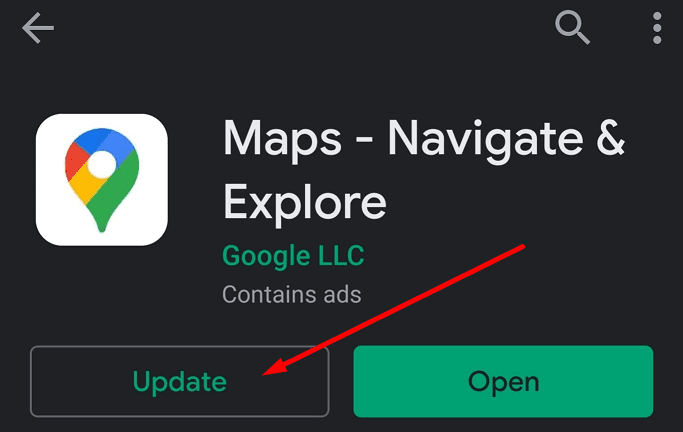
En iOS, inicie la App Store y busque Google Maps. Si hay una nueva versión de la aplicación disponible, continúe e instálela.
Para actualizar la versión del sistema operativo de su teléfono, vaya a ajustes, Para seleccionar Sistema, y entonces Actualización de software.
Volver a una versión anterior
Algunos usuarios confirmaron que desinstalar las actualizaciones recientes y reinstalarlas solucionó el problema.
Utilice este método, especialmente si la opción de bicicleta desapareció después de actualizar Google Maps. Si algunos archivos de actualización no se instalaron correctamente, desinstalar y reinstalar las actualizaciones respectivas (o la aplicación en sí) debería solucionar el problema.
Usa una aplicación alternativa
Si nada funcionó y la opción de bicicleta aún no está disponible en Google Maps, intente cambiar a una aplicación alternativa. Algunas de las mejores aplicaciones de ciclismo incluyen Komoot, BikeMap o Ride with GPS.
Muchas de estas aplicaciones de ciclismo se basan en datos de Google Maps y otras bases de datos de mapas para ofrecerle las mejores rutas en bicicleta.