
Corregir que Google Maps no gire automáticamente

Si Google Maps no rota automáticamente mientras navega, esto puede ser realmente molesto. Si no desea inclinar constantemente la cabeza hacia la izquierda o hacia la derecha para orientarse correctamente, debe solucionar el problema lo antes posible. Y de eso se trata exactamente esta guía.
Qué hacer si Google Maps no gira automáticamente
Verifica tu configuración de rotación automática
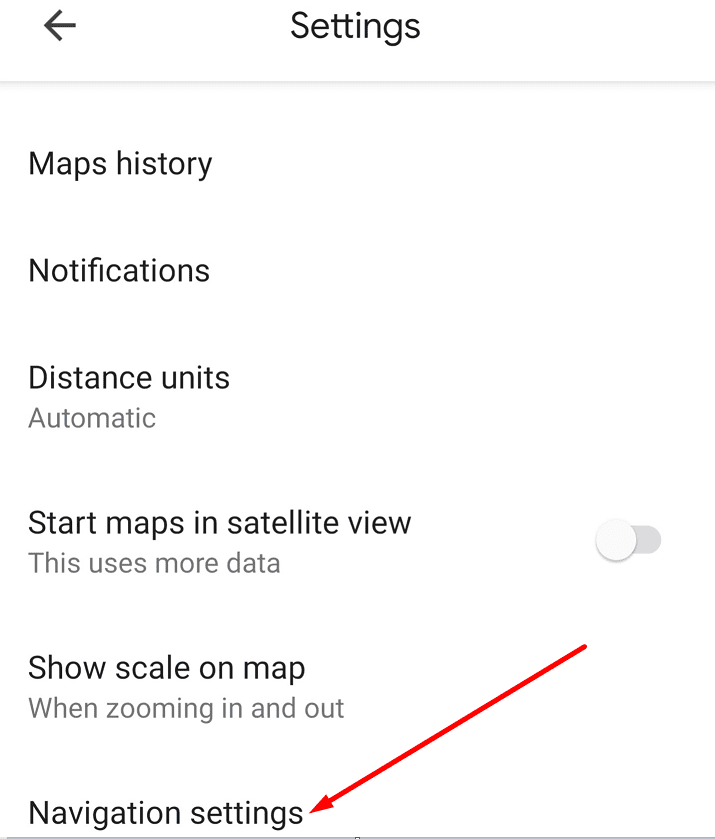
- Inicie Google Maps y seleccione la imagen de perfil de su cuenta de usuario
- Ir Configuraciones de navegación
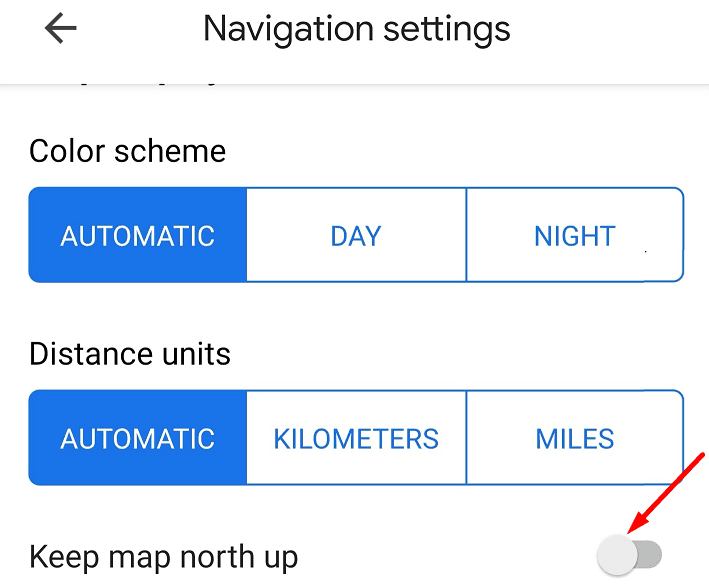
- Busque el archivo Mantenga el mapa del norte arriba y asegúrate de que no esté activado
- Verifique la configuración de optimización de la batería y asegúrese de que Google Maps no tenga configuraciones de batería.
Si utiliza Google Maps para navegar mientras conduce, asegúrese de que Android Auto no tenga también configuraciones de batería.
⇒ Nota: Si está conduciendo, puede cambiar la dirección del norte a conducir solo después de establecer el destino. La opción está disponible antes de iniciar la navegación. Tenga en cuenta que el icono de la brújula no está visible en la pantalla durante la navegación.
Google Maps: cómo verificar la elevaciónHabilite la rotación automática en la configuración del teléfono
Asegúrese de que la función de rotación automática en su teléfono también esté habilitada. Desliza el dedo hacia abajo y toca la opción Girar automáticamente.
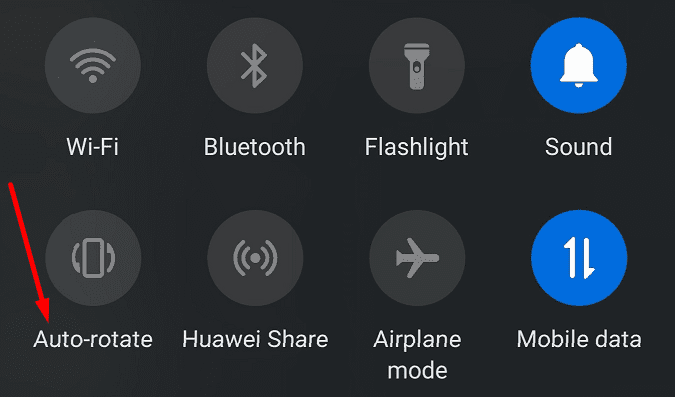
Vuelva a iniciar la aplicación Google Maps y verifique si la función de rotación automática ahora funciona correctamente.
Borrar la caché de Google Maps
Borrar la caché de Google Maps podría resolver este problema. A medida que se acumulan más y más archivos temporales en su dispositivo, pueden interferir con algunas funciones de la aplicación. Borrar la caché puede ayudarlo a resolver este problema de rotación automática.
Edge para Windows: cómo deshabilitar Microsoft Defender SmartScreen- Ir ajustes y toque Aplicación
- Según el modelo de su teléfono y la versión de Android, es posible que deba seleccionar Aplicación todavía
- Para seleccionar mapas de Google y luego toca almacenamiento
- Haga clic en el Limpiar cache e intenta de nuevo

- Si el problema persiste, toca el archivo Borra datos botón también.
¿Ayudaron estas soluciones? Háganos saber en los a continuación.