
Cómo copiar y pegar en Google Lens

Google Lens se puede usar para todo tipo de cosas. Por ejemplo, puede escanear un par de zapatos y hacer que Lens le muestre dónde puede ponerlos en línea.
Pero Google Lens también puede ayudar a estudiantes y no estudiantes a copiar textos escritos en cualquier computadora. Esta es una excelente manera de guardar todas las notas escritas que tiene y no perder mucho tiempo en el proceso.
Cómo transferir notas escritas a mano a su computadora usando Google Lens
Para copiar notas escritas a mano en su computadora, deberá usar la última versión de Chrome y las aplicaciones Google Lens. Además, asegúrese de que ambos hayan iniciado sesión con la misma cuenta.
Todo lo que necesitas saber sobre widgets en Android 10Abra Google Lens y la aplicación resaltará el texto automáticamente sin tener que hacer nada si es corto. Si observa que la lente no resalta todo lo que desea, use los extremos azules para seleccionar el texto deseado.
Toque el texto resaltado y elija la opción Copiar a computadora que verá a continuación.
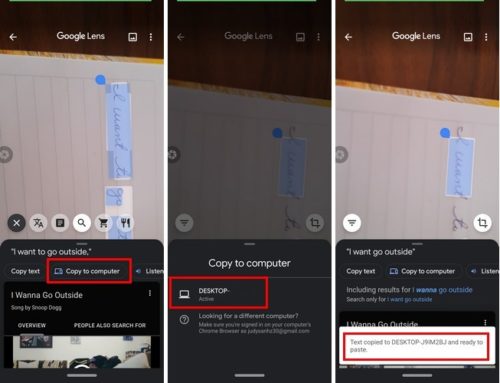
Una vez que reciba el mensaje de que su texto ha sido copiado, abra, por ejemplo, Google Docs y haga clic derecho para pegarlo. Esta característica puede ser útil cuando estás fuera de casa y ves texto que te parece interesante.
Identifica canciones automáticamente con Google PixelSi no desea tomar una foto, puede usar Google Lens para guardar el texto en Google Doc Notes. Pero, ¿cómo puede verificar si está utilizando la última versión de Chrome y si no lo está, cómo puede actualizar el navegador?
Cómo verificar la versión de Chrome y cómo actualizar
Si no está seguro de qué versión de Chrome está utilizando, puede verificarla haciendo clic en los puntos en la esquina superior derecha. Coloque el cursor sobre la opción de ayuda. Debería ver una ventana lateral con la opción Acerca de Chrome.
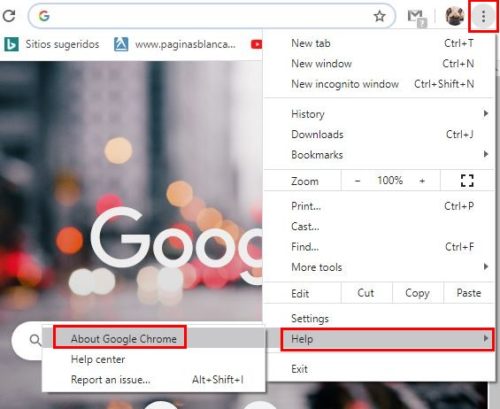
Si está utilizando la última versión de Chrome, verá un mensaje que le informa. De lo contrario, el navegador comenzará a descargar automáticamente la actualización.
Configuraciones y características de la aplicación Google PodcastConclusión
Las fotos que tardan días en guardar el texto que vio en un letrero de camino al trabajo desaparecieron. ¿Es esta una característica que planeas usar mucho? Comparte tus pensamientos en los a continuación.