
Cómo crear y administrar salas virtuales en Google Chat

Google Chat no es nada nuevo. Solía llamarse Google Hangouts Chat, pero parece que Google ha decidido deshacerse de la parte del hangout. Independientemente del nombre, Google Chat es una aplicación popular y actualmente tiene millones de descargas.
Ya sea que esté pensando en instalar Chat de Google, es posible que desee saber cómo crear salas virtuales si sus amigos deciden seguirlo. También verá cómo puede invitar a otros a sus salas virtuales, salir de las salas virtuales y cómo puede administrar las notificaciones de chat de Google. Siga leyendo para ver cómo puede hacer todo esto y más.
Cómo crear una sala virtual en el chat de Google
Para crear una sala, abra Google Chat y toque el botón Nueva sala en la parte inferior derecha.
Facebook: cómo ocultar las solicitudes de amistad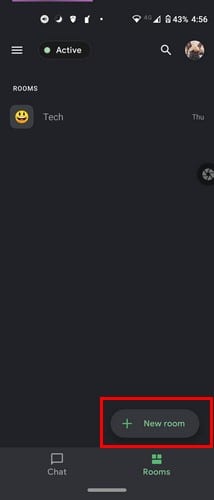
En la siguiente parte, toque la opción Crear una habitación. Será el primero en la lista. Deberá pensar en un nombre para su grupo y agregar un emoji que represente el tema de su grupo.
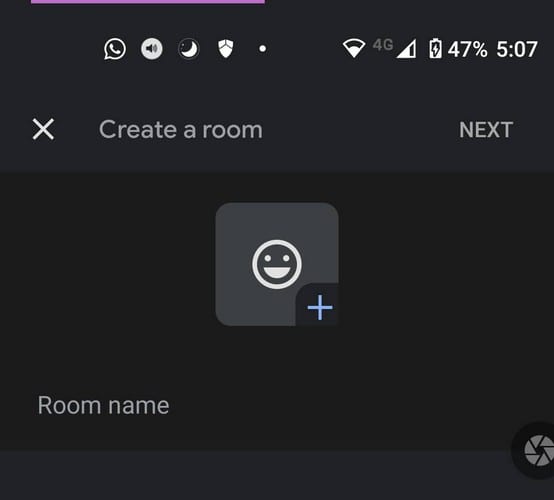
Una vez que haya agregado su información, toque el botón Siguiente en la parte superior derecha. Ahora es el momento de agregar personas. Puede elegir las sugerencias que Google Chat le mostrará a continuación o usar la barra de búsqueda para buscar contactos específicos. Cuando los haya agregado todos, toque la opción Listo en la parte superior derecha para continuar.
Cómo hacer que sus correos electrónicos de Gmail sean más segurosCómo administrar su nueva sala de chat de Google
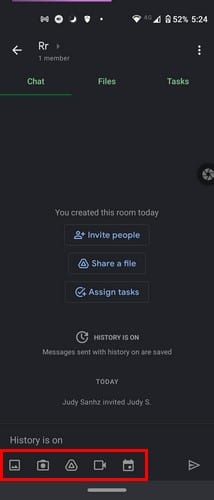
Como puede ver, crear una sala de chat de Google es fácil. Entonces, la próxima vez que desee crear otra habitación, sabrá lo que debe hacer. En la parte inferior, verá varios íconos, como agregar una imagen, tomar una foto, agregar un archivo de Google Drive, iniciar una reunión de video y agregar un evento a su calendario.
Asignar actividad en el chat de Google
Cuando necesite que alguien se encargue de un negocio, puede crearlo fácilmente para que no se olviden. Vaya a la pestaña Actividades y toque la marca de verificación verde con el signo más en la parte inferior derecha.
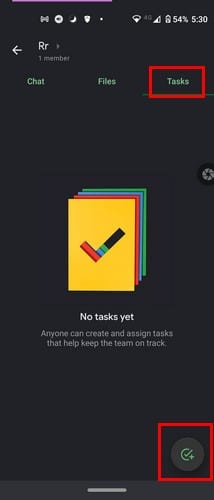
Asegúrese de nombrar la empresa y, si toca la irregularidad, también puede agregar detalles. Toque el ícono de calendario para darle a la tarea una fecha de vencimiento y el ícono de persona para asignar a alguien a esa tarea. Una vez que haya agregado toda la información necesaria, toque Guardar y todas las actividades que cree se pueden encontrar en la pestaña Actividades. Si cambia de opinión y desea eliminar la actividad, selecciónela y toque el icono de la papelera en la parte superior derecha.
Para buscar archivos que se han compartido, toque el icono Archivos. Al tocar el ícono de archivo en la parte inferior derecha, puede agregar un archivo. Cuando necesite un descanso de todo, Google Chat también tiene una opción de no molestar. Toque el menú de tres líneas y vaya a Configuración. En Notificaciones, toca No molestar.

Las opciones para esta función incluyen:
Bitwarden: Cómo ocultar los detalles de la tarjeta de pago de la página de la tarjeta predeterminada- 30 minutos
- Una hora
- Dos horas
- Cuatro horas
- Ocho horas
Toque su opción y el chat de Google la guardará automáticamente. No le mostrará un mensaje para informarle. Lo haré. Dado que generalmente hay un chat más importante que otros, puede bloquear un chat tocando el menú desplegable junto al nombre y seleccionando la opción Pin, que será la segunda en la parte inferior.
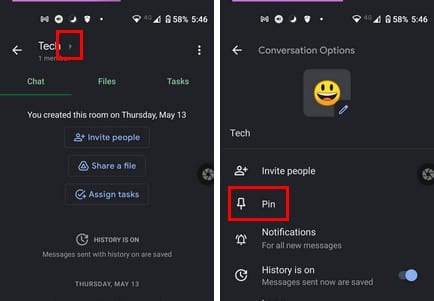
Si desea desbloquear la habitación, siga los mismos pasos y toque la opción de desbloqueo. Su nueva sala anclada siempre estará en la parte superior para que la descubra fácilmente.

Cómo administrar las notificaciones de chat de Google
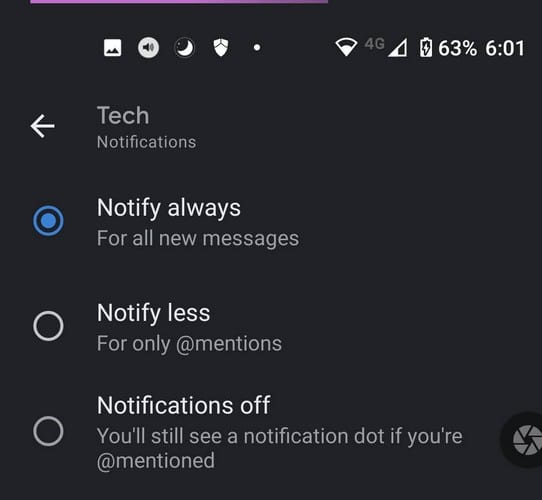
La opción de notificaciones estará debajo de la opción Pin. Puede hacer que el chat de Google siempre le notifique sobre nuevos mensajes, solo para los "mencionados", o puede desactivar las notificaciones por completo. Hubiera sido bueno ver una opción para bloquear las notificaciones cuando usuarios específicos le envían un mensaje.
Cómo eliminar a alguien de una sala de chat de Google
Cuando a alguien no le va bien, es hora de sacar a esa persona. Puede hacer esto tocando el menú desplegable al lado del nombre de la sala e ir a los miembros. Busque a la persona que desea eliminar, toque los puntos a la derecha del contacto y elija Eliminar de la sala.
Conclusión
Google Chat es otra buena opción si eres fanático de Google. Es fácil de usar y no lo bombardea con demasiadas funciones que probablemente no usará de todos modos. ¿Con qué frecuencia utiliza el chat de Google? Házmelo saber en los a continuación y no olvides compartir el artículo en las redes sociales.