
Cómo recuperar contraseñas eliminadas en Google Chrome

No todos los días borras accidentalmente tus contraseñas de Google Chrome. Y cuando sucede, puede enviarte al modo de pánico. Si estás aquí, hiciste lo impensable y borraste tus contraseñas. ¿Existe alguna forma de recuperar dichas contraseñas? ¡Sí hay! Entonces, déjate llevar y pongámonos manos a la obra para recuperar esas contraseñas con Google Chrome.
1. Con su cuenta de Google
Cuando ingresa las credenciales de la cuenta en cualquier número de sitios web, mientras está conectado a su cuenta de Google y utiliza Google Chrome, se le pedirá que guarde la información de la cuenta. Esto le permite a uno simplemente visitar el sitio e iniciar sesión inmediatamente sin tener que ingresar la información de su cuenta. Esto es muy conveniente para las personas que usan varias contraseñas diferentes, pero puede ser bastante inseguro.
Dejando a un lado la digresión, este tipo de función está habilitada de forma predeterminada y, dado que también ha iniciado sesión en su cuenta de Google, esos datos se han sincronizado de forma predeterminada con su cuenta de Google. Puede recuperar contraseñas eliminadas con el Administrador de contraseñas de Google. El uso de Password Manager le permite a uno ver las contraseñas y las cuentas que se guardaron cuando se le pidió que guardara dicha información de cuenta.
Cómo agregar favoritos en SafariSolo puede recuperar contraseñas de cuentas a las que se les dio permiso para guardar. Dicho esto, ¡comencemos!
1. Con Google Chrome, diríjase al sitio web principal de Google. Una vez redirigido, inicie sesión en su cuenta de Google si aún no lo ha hecho.
2. Dirígete a la cuenta de Google haciendo clic en tu foto de perfil en la esquina superior derecha de la página web de Google. En el menú desplegable que aparece, haga clic en Cuenta Google.
3. En el menú de su cuenta de Google, haga clic en el Seguridad pestaña en la columna de la izquierda.
¿El contenido web de Safari no responde Mac? Pruebe estas soluciones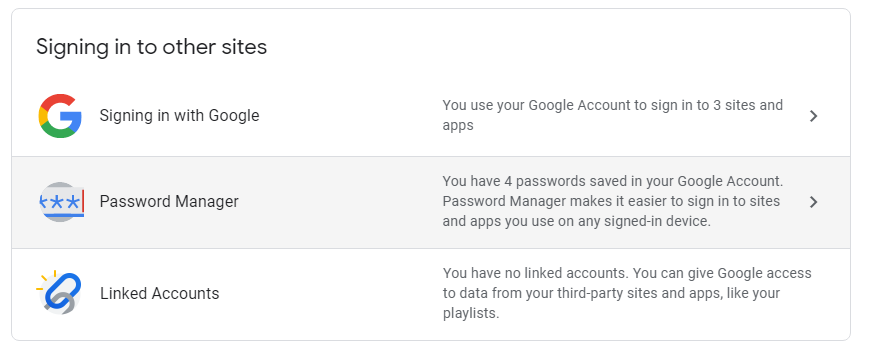
4. Desplácese hasta la parte inferior de la página Seguridad. Verá la subsección "Iniciar sesión en otros sitios"Con un puñado de opciones a continuación. Hacer clic Administrador de contraseñas. Antes de seleccionar Administrador de contraseñas, verá un pequeño diálogo que expresa la cantidad de contraseñas que se sincronizaron y guardaron en su cuenta.
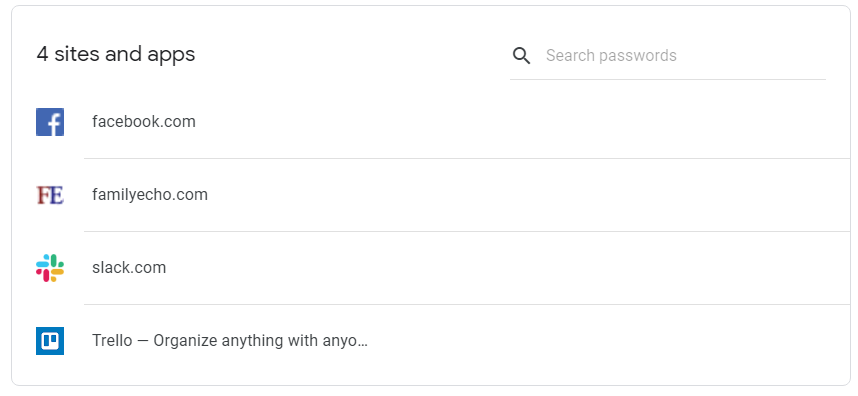
5. En el menú Administrador de contraseñas, para ver una contraseña que se ha guardado, todo lo que debe hacer es hacer clic en el plataforma. Un ejemplo sería Facebook.
Cómo cambiar la contraseña de WiFi de AT&T6. Cuando selecciona una plataforma, debe proporcionar la contraseña de su cuenta de Google antes de seguir adelante.
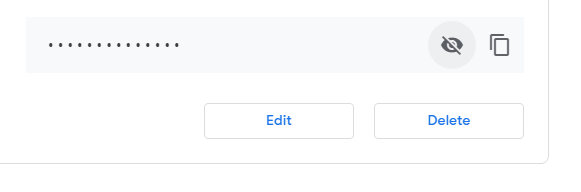
7. Haga clic en Revelar para ver la contraseña.
8. Enjuague y repita hasta que haya recuperado todas las contraseñas sincronizadas y guardadas.
Cómo deshabilitar el contenido sugerido en ChromeDesafortunadamente, este método no funcionará si nunca ha guardado las contraseñas o si las ha sincronizado con su cuenta de Google. En su lugar, tendrá que ver los datos de usuario de su navegador.
2. Sin una cuenta de Google
Por lo tanto, no tiene una cuenta de Google o la tiene, pero nunca le dio permiso a Google para guardar sus contraseñas. Lo crea o no, esa no es la peor decisión que ha tomado; de hecho, es bastante bueno. No querrás que cualquiera inicie sesión en tu cuenta. Pero obviamente debes estar asustado. Tomar una respiración profunda. Existe una forma de recuperar contraseñas eliminadas sin su cuenta de Google.
Para recuperar las contraseñas eliminadas, utiliza una función de Windows llamada "Copias de sombra de Windows". Esta parte de los datos de usuario a los que accederá son datos guardados de una versión anterior de Google Chrome. Al ver dichos datos de usuario, puede recuperar sus contraseñas eliminadas recientemente. Simple, ¿verdad? ¡Absolutamente!
Pero esas carpetas están ocultas para ti. Tendrá que revelarlos, lo cual es igual de fácil. ¡Empecemos!
Revelar carpetas y archivos ocultos
Archivos / carpetas ocultos es una función que permite, bueno, esconder archivos y carpetas. Es una buena forma de conservar archivos especiales que no desea que alguien encuentre accidentalmente. Por supuesto, si uno sabe cómo revelar archivos y carpetas ocultos, entonces está en problemas. Lo estás, esencialmente, escondiéndolo a plena vista.
1. Empiece por abrir su Menú de inicio de Windows ya sea haciendo clic en él en la barra de tareas o tocando la tecla de Windows.
2. En el menú de inicio de Windows, escriba en la barra de búsqueda (puede escribir en cualquier lugar si está usando Windows 10) "Panel de control"Y selecciónelo en los resultados de búsqueda.
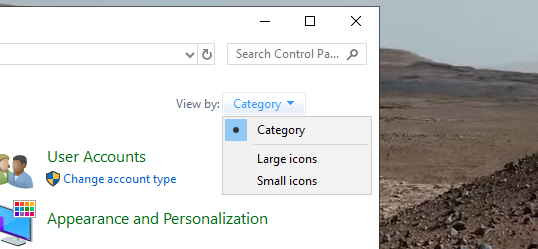
3. En la ventana del Panel de control de Windows, mire la esquina superior derecha de la ventana. Verás 'Vista por:' seguido por 'Categoría. "Haga clic en eso. En el menú desplegable, elija Iconos grandes o Iconos pequeños. No importa. Esto revelará las opciones de su carpeta.
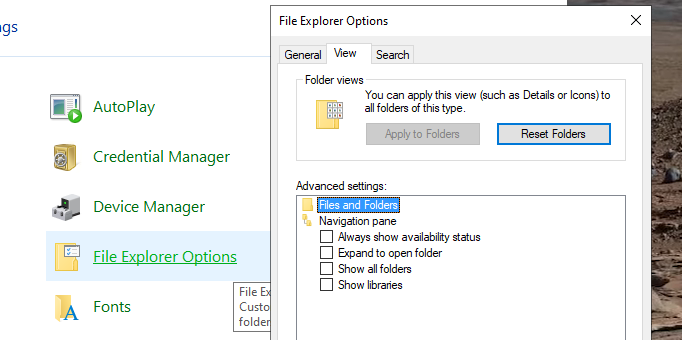
4. Ahora elige Opciones del Explorador de archivos. En el cuadro de diálogo que aparece, haga clic en el Vista pestaña en la parte superior de la ventana. También se llama "Opciones de carpeta. ’Depende de su sistema operativo Windows.
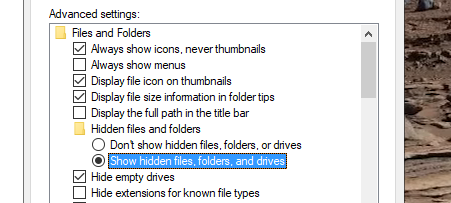
5. Haga doble clic Archivos y carpetas para revelar más opciones. Luego haga doble clic Archivos y carpetas ocultos. Escoger 'Mostrar archivos, carpetas y unidades ocultos'Justo debajo de eso.
6. Haga clic en Aplicar, entonces OK.
Recuperación de contraseñas eliminadas con instantáneas
Ahora que se han revelado los archivos y las carpetas, no tendrá problemas para encontrar los datos de la aplicación para una versión anterior de Google Chrome. Su objetivo es encontrar la carpeta "Datos de usuario" y hacer una copia de seguridad de ella en una versión anterior. Este es, esencialmente, un punto de restauración de Windows.
1. Comience por cerrar todas y cada una de las pestañas de Google Chrome, luego abra Explorador de archivos (o cualquier carpeta, en realidad).
![C:> Usuarios> [USERNAME] > AppData> Local> Google> Chrome](https://thinktecno.com/wp-content/uploads/2021/03/1614701692_586_Como-recuperar-contrasenas-eliminadas-en-Google-Chrome.png)
2. En rápida sucesión, revele la carpeta Datos de usuario a través de C:> Usuarios> [USERNAME] > AppData> Local> Google> Chrome.
- Para [USERNAME], haces clic en el nombre de usuario de la cuenta que estás usando. Si es "Bob", elige "Bob".
- O puede tomar la ruta perezosa (recomendado) y copiar y pegar esta dirección "C: Users % USERNAME% AppData Local Google Chrome ”Sin comillas.
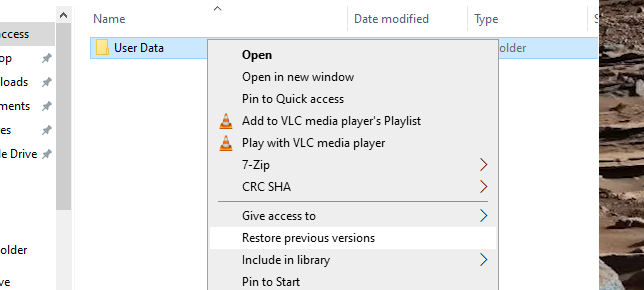
3. Ahora debería ver el "Datos del usuario"Carpeta. Haz clic derecho en él. En el menú desplegable que sigue, haga clic en Restaurar versiones anteriores.
4. En el cuadro de diálogo Propiedades de datos de usuario, seleccione una versión anterior, un punto de restauración, uno que se antes de eliminó sus contraseñas guardadas y haga clic en Restaurar.
Desafortunadamente, si eres uno de los muchos que no ven ningún punto de restauración disponible, lamentablemente no tienes suerte. Significa que la función de protección del sistema se desactivó en su sistema en algún momento.
Línea de fondo
Y ahí lo tienes, dos excelentes formas de recuperar contraseñas eliminadas. Si tuvo la mala suerte de que ambos métodos fallaran, entonces es hora de comenzar a considerar la recuperación de contraseñas eliminadas a través de la plataforma.