
Cómo usar el filtro de escaneo antes y después en Instagram
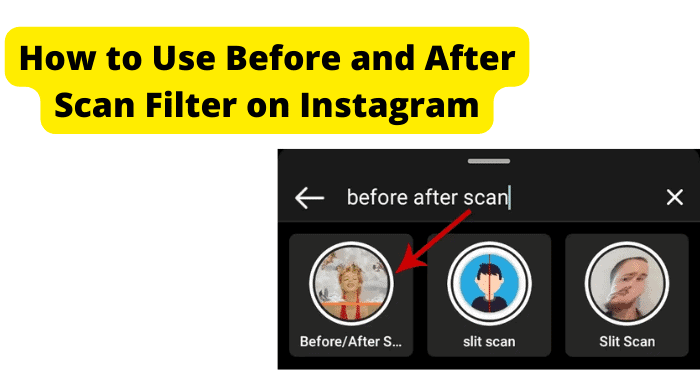
Aunque esta función se ha disparado como una de las principales funciones de Instagram, hay muchas personas que quieren saber cómo acceder a esta función y solucionar cualquier problema técnico que surja, si corresponde.
Bueno, está a punto de aprender qué es esta función y las formas en que puede solucionar cualquier posible problema que pueda surgir al usar el filtro.
Cómo usar el filtro de escaneo antes y después en Instagram
Primero, profundicemos en más detalles sobre qué es el filtro de exploración antes y después y cómo usarlo.
Este filtro permite a los usuarios de Instagram agregar estilo y espontaneidad a sus publicaciones. Este filtro muestra una imagen de tu rostro y una comparación de alguien que se considera un gemelo o un doppelganger.
Cómo hacer cámara lenta en las historias de InstagramAunque el filtro no hace esto automáticamente por sí solo, usted tiene el control total de lo que muestra el filtro para el efecto posterior.
Esto significa que puede seleccionar cualquier imagen que elija, incluso si esa imagen es de una celebridad famosa a la que sigue. Parece bastante genial, ¿no?
Bueno, ahora que sabemos con precisión qué es este filtro y qué hace, profundicemos un poco más para saber cómo usar esta función.
Para usar el filtro de escaneo antes y después en Instagram, primero debe crear un carrete.
¿Qué significa llamada finalizada?1. Para crear el real, abra su Instagram y toque el signo más ubicado en la esquina superior derecha de la pantalla.
2. A partir de ahí, verá cuatro categorías para Publicación, Historia, Carrete y En vivo.
3. Pulsarás sobre la opción Real para crear el carrete.
4. Después de que se abra la ventana de registro, tocará la opción que escanea su estructura facial.
¿Instagram notifica cuando graba una videollamada?5. Toque la opción Efectos ubicada arriba del botón de grabación.
6. A continuación, toque la lupa para navegar y buscar.
7. En la barra de búsqueda, busque Análisis anterior y posterior y elija el primer filtro que se proporciona en los resultados.
8. Una vez que se muestre el efecto, seleccione el ícono Agregar medios para agregar la imagen que desea que muestren los filtros para el escaneo.
¿La pantalla táctil del Subaru Outback no funciona? Prueba esto9. Finalmente, seleccione el botón de grabación para comenzar a grabar el video. El botón de grabación estará ubicado en la parte inferior de la pantalla.
Y tan simple como uno, dos, tres, ha creado su primer efecto usando el filtro de exploración antes y después.
Este filtro puede provocar muchas risas y realmente alegrarle el día a alguien. Si tiene uno difícil, definitivamente puede saltar a su aplicación de Instagram, crear un carrete y usar el filtro de escaneo para ver que su celebridad se parece. Estoy seguro de que sus comentarios se volverán locos.
Hablando de "volverse loco", al igual que otras funciones en otras plataformas de redes sociales, el filtro de escaneo antes y después puede ser propenso a tener dificultades técnicas. Dicho esto, hay algunos consejos y trucos útiles disponibles en caso de que encuentre un problema al usar este filtro.
Si usted es un usuario de Instagram que ya se ha encontrado con este problema o si es un usuario que quiere estar preparado, la siguiente fuente de información en este artículo será esencial para tenerla a mano.
El escaneo antes y después no funciona en Instagram
1. Instagram está caído
Arreglar: esperar a que Instagram vuelva a subir
Instagram, como cualquier otra aplicación, está conectado a un servidor. A veces, cuando una aplicación o un sitio web no funciona correctamente, se debe a que el servidor de esa aplicación o sitio web está caído.
Eso puede ser un dolor de cabeza para algunos consumidores. Sin embargo, la única opción a tener en cuenta ahora es esperar a que vuelva a funcionar la aplicación de Instagram.
Por lo general, suponga que hay un problema interno con la aplicación, al igual que otras aplicaciones como Facebook. En ese caso, los desarrolladores de la aplicación notificarán a los consumidores por correo electrónico o mensaje de texto, notificándoles que hay un problema en curso que están trabajando arduamente para resolver.
Por lo tanto, si tiene un problema con su filtro de escaneo Antes y Después que no funciona correctamente, es posible que el servidor conectado se apague por un breve momento.
2. Mala conexión a Internet
Su conexión a Internet es el salvavidas para que sus dispositivos y las aplicaciones en sus dispositivos funcionen correctamente. Si hay un problema con su conexión a Internet, es posible que desee echar un vistazo a su conectividad para asegurarse de que todo esté bien.
Solución: apague y encienda su WI-FI
Si está conectado a Wi-Fi, debe desconectarse de su señal de Wi-Fi y volver a conectarse.
Si estás usando un Android, para desconectarte de tu señal Wi-Fi, debes:
1. En su pantalla de inicio, tome su dedo, desplácese desde la parte superior y tire hacia abajo hasta que vea una barra de botones en la parte superior.
2. Verás botones para tu conexión a internet, conexión de datos, conexión Bluetooth, linterna, rotación, etc.
3. Si está conectado a Wi-Fi, el botón para la conexión Wi-Fi se resaltará en un color particular que muestra que está conectado.
4. La conexión Wi-Fi se nombraría o titularía.
5. Toque la conexión Wi-Fi y el botón ya no estará resaltado. Una vez que desaparece el resaltado, es una señal de que no está conectado a Wi-Fi.
6. Deje la conexión desconectada durante unos 3 a 5 minutos.
7. Después de que hayan pasado de 3 a 5 minutos, toque el botón de Wi-Fi nuevamente para que el botón se resalte nuevamente, mostrando que ahora está conectado a la señal de Wi-Fi.
Si está utilizando un dispositivo iOS, para apagar su conexión Wi-Fi, debe:
1. Primero, desde la pantalla de inicio, navegue hasta la configuración y luego toque Wi-Fi.
2. Si su Wi-Fi está encendido, tóquelo para desconectar la señal.
3. La red Wi-Fi se nombrará en la configuración de Wi-Fi.
4. Siga el mismo protocolo para esperar de 3 a 5 minutos antes de volver a conectar la señal Wi-Fi y luego volver a conectar la señal una vez más.
5. Finalmente, vuelva a iniciar sesión con sus credenciales de Instagram si no ha iniciado sesión en su cuenta de Instagram.
Solución 2: cambie de WI-FI a datos
Si apagó su Wi-Fi y lo volvió a encender y aún no hay progreso, la siguiente opción sería cambiar de su señal de Wi-Fi a su conexión de datos. Este paso le permite consolidar el problema para ver si el problema es su conexión Wi-Fi.
Si está utilizando un Android, para cambiar a su conexión de datos, debe:
1. Primero, cierre sesión en su cuenta de Instagram.
2. En su pantalla de inicio, tome su dedo y deslícelo desde la parte superior de su pantalla, y tire hacia abajo hasta que vea los botones para su Wi-Fi, datos, linterna, etc.
3. Si su conexión Wi-Fi está resaltada, toque el botón Wi-Fi para que desaparezca el resaltado y luego toque su botón de datos para activar su opción de datos.
4. Una vez hecho esto, inicie sesión en su cuenta de Instagram y navegue hasta el mensaje que desea buscar y vea si puede buscar la frase nuevamente.
5. Para las personas que usan un dispositivo iOS, para activar sus datos, debe:
6. Desde su pantalla de inicio, navegue a su configuración, luego a Wi-Fi. Si su conexión está disponible, toque el interruptor Wi-Fi para apagarla.
7. Para activar sus datos desde su configuración, si ya está en la configuración, vaya a celular, luego active sus datos móviles desde esa pantalla.
8. Una vez conectado a su servicio de datos, regrese a su aplicación de Instagram, ábrala y vuelva a iniciar sesión.
Solución 3: desactivar VPN
Si está conectado a una Red Personal Virtual y está buscando desconectar la VPN, para usuarios de Android, debe:
1. Primero, cierre sesión en su cuenta de Instagram.
2. Ve a los ajustes de tu teléfono y busca el menú red e internet o conexiones
3. Toque VPN y seleccione el perfil de VPN.
4. Según el fabricante de su teléfono, es posible que vea un interruptor de palanca, en cuyo caso simplemente desactive la VPN o, si se le solicita un botón de desconexión, desconecte la VPN con ese botón.
Para desconectar la VPN para usuarios de iOS, debe:
1. Primero, cierre sesión en su cuenta de Instagram.
2. Toque el control deslizante VPN cerca de la parte superior de la aplicación de configuración para desconectarse de la VPN. Otra forma de desconectarse de la VPN y la configuración es ir a Configuración, luego tocar General y seleccionar VPN. Para desconectar la VPN, toque la opción de estado en la parte superior de la página y luego colóquela en la posición de apagado.
3. Una vez que se haya desconectado de su VPN en su dispositivo Android o iOS, esto debería permitir que tanto su Wi-Fi como sus datos móviles tengan una funcionalidad más fluida. En otras palabras, desconectar la VPN permite menos interferencias al usar su aplicación de Instagram.
3. Hay un error
Saber que tienes un bicho puede causar más ira que ansiedad. Los errores son bastante comunes, especialmente entre las aplicaciones populares de redes sociales.
Y si está utilizando una aplicación de redes sociales popular, lo más probable es que sea una aplicación que use constantemente sin interrupción. Esa puede ser la causa principal de tener un error.
Pero, no te preocupes. hay unos fantasticos alternativas a las que recurrir para el exterminio de estos desagradables bichos.
Arreglar: cerrar sesión y luego volver a entrar
Para cerrar sesión en su cuenta, debe:
1. Toque la flecha hacia atrás para volver a la pantalla anterior. La flecha hacia atrás debería redirigirte a tus feeds.
2. Desde allí, toca el icono de tu perfil en la esquina inferior derecha de la pantalla.
3. A continuación, toque las tres líneas horizontales en la esquina superior derecha de la pantalla. Habrá múltiples opciones que aparecerán. Una de las opciones sería la configuración. Pulsarás sobre la opción Ajustes.
4. Después de tocar la opción Configuración, desplácese hacia abajo hasta que vea la pestaña que dice cerrar sesión.
5. Una vez que toque la opción de cierre de sesión, puede cerrar sesión con éxito en su cuenta de Instagram.
Después de realizar el procedimiento adecuado para cerrar sesión con éxito, volverá a iniciar sesión en la cuenta desde la pantalla de inicio de sesión de Instagram.
Si no se resuelve de inmediato, continúe con el siguiente paso de solución de problemas que se detalla en este artículo.
Solución 2: actualice Instagram para deshacerse de los errores
Si nada más ha funcionado, es probable que haya un error y que haya una actualización disponible para su aplicación de Instagram. Realizar una actualización en la aplicación de Instagram permite que la aplicación fluya con la funcionalidad adecuada sin problemas.
Para actualizar su aplicación de Instagram, puede seguir estos sencillos pasos:
1. Abre tu tienda de aplicaciones.
2. Toque este icono de búsqueda y busque la aplicación de Instagram.
3. Una vez que haya localizado la aplicación de Instagram, mostrará que la aplicación está instalada. Una vez que la aplicación esté instalada, también podrá ver si hay una actualización disponible.
4. Si ve un botón que dice actualizar junto al título Instagram, continúe y toque el botón de actualización, y la aplicación se actualizará inmediatamente.
5. Una vez que la aplicación de Instagram se haya actualizado oficialmente, puede intentar volver a iniciar sesión si ha cerrado la sesión.
Realizar una actualización es un simple reinicio del sistema de la aplicación. Esto eliminará cualquier error o problema interno con la aplicación para que aún pueda tener acceso a todos sus seguidores y sus perfiles.
Solución 3: borre su caché para deshacerse de los errores de Instagram
Otro método para deshacerse de los molestos errores es borrar el caché de su Instagram.
Para borrar tu caché, debes hacer lo siguiente:
1. Si está utilizando un dispositivo Android, vaya a la configuración de su dispositivo y a las aplicaciones;
2. Una vez que la ventana de su aplicación esté abierta, ubique la aplicación de Instagram.
3. Abra la configuración de Instagram; a partir de ahí, verá opciones para forzar el cierre, borrar datos y borrar caché.
4. Seleccionarás la opción de borrar el caché. Para estar seguro, una vez que se borre su caché, sería mejor forzar el cierre de la aplicación si la aplicación se abrió previamente.
Borrar el caché es una solución rápida y sencilla para cualquier aplicación, incluido Instagram.
Solución 4: desinstale y vuelva a instalar la aplicación
Puede desinstalar la aplicación de su Google Play Store o App Store en su dispositivo iOS. O puede desinstalar la aplicación desde su configuración.
Si está utilizando un dispositivo Android, lo más probable es que ese dispositivo tenga Google Play Store.
1. Para desinstalar la aplicación de Instagram, abrirá Google Play Store y ubicará la aplicación de Instagram debajo de sus aplicaciones instaladas.
2. Al lado de la aplicación de Instagram, verás la opción para desinstalarla.
3. Toque el botón Desinstalar y permita que la aplicación se borre correctamente de su dispositivo.
4. Una vez que la aplicación de Instagram se haya desinstalado con éxito, vuelva a instalar la aplicación tocando el botón de instalación.
5. Una vez que instale la aplicación, la aplicación puede tardar un momento en volver a instalarse en su dispositivo.
6. Una vez que la aplicación de Instagram esté instalada, abrirá la aplicación e iniciará sesión con sus credenciales.
Para desinstalar la aplicación de la configuración de su dispositivo, deberá:
1. Vaya a su configuración en su dispositivo Android y busque la sección de aplicaciones;
2. Una vez que la sección de aplicaciones esté abierta, desplácese hacia abajo hasta que vea Instagram.
3. Toca la aplicación de Instagram en tu configuración.
4. Una vez que la configuración de Instagram esté abierta, verá la opción de desinstalar.
5. Tocará desinstalar desde allí.
6. Después de desinstalar la aplicación, volverá a su Google Play Store y volverá a descargar la aplicación de Instagram.
Seguirá los mismos procedimientos para los consumidores que utilizan un dispositivo iOS, aunque no tendrá Google Play Store en su dispositivo. Tendrás la App Store.
Entonces, irá a la App Store para desinstalar y volver a descargar o reinstalar la aplicación de Instagram en su dispositivo iOS.
Si está utilizando un iOS/iPhone y desea desinstalar la aplicación sin ir a la App Store:
1. Mantendrá presionada la aplicación de Instagram hasta que comience a moverse.
2. A partir de ahí, aparecerán opciones, y una de esas opciones sería desinstalar la aplicación.
3. Tocará desinstalar.
4. Una vez que la aplicación se haya desinstalado correctamente, volverá a su tienda de aplicaciones y volverá a descargar o instalar la aplicación de Instagram en su dispositivo.
Después de iniciar sesión y con sus credenciales en su dispositivo Android o iOS, vuelva a navegar por el filtro para ver si funciona correctamente.
Un simple proceso de desinstalación y reinstalación hará el truco.
Solución 5: póngase en contacto con el soporte de Instagram
El siguiente proceso de resolución sería ponerse en contacto con el soporte de Instagram directamente y notificar al soporte sobre el problema que está experimentando.
Instagram tiene una función para reportar un problema. Para ubicar la sección Reportar un problema, si su aplicación de Instagram ya está abierta, toque las tres líneas en la esquina superior derecha de la pantalla.
Esto mostrará algunas opciones. Una de esas opciones sería la configuración. Toque la opción Configuración y desplácese hacia abajo hasta que vea la opción para informar un problema.
Algunos usuarios lo configurarán para que puedan informar un problema agitando su dispositivo. Si esa función está activada, puede agitar su dispositivo y aparecerá una pantalla con una captura de pantalla de su pantalla actual en su dispositivo y una sección para que comience a escribir el problema que desea informar.
También puede hacer esto sin agitar su dispositivo tocando la opción Informar sin agitar el dispositivo.
Sin embargo, si no desea tomar esa ruta, puede comunicarse con el soporte de Instagram al 650-543-4800 o por correo electrónico a support@instagram.com.
Aunque es probable, no recibirá una respuesta rápida de inmediato. Por lo tanto, si no recibe una respuesta inmediata por el número de teléfono o correo electrónico de contacto, definitivamente intente con la opción Reportar un problema.
Ponerse en contacto con el servicio de asistencia le quitará el problema de los hombros y le proporcionará más orientación sobre lo que está sucediendo. Cuando se comunique con el soporte, es posible que tenga una comprensión completa de lo que está causando el problema y asistencia adicional para solucionarlo.
Solución 6: espere a que salgan con una solución
Si tiene una cuenta de correo electrónico activa configurada para su Instagram, Instagram ahora envía notificaciones a los usuarios por correo electrónico. Estos pueden ser boletines, anuncios de aplicaciones para Instagram o anuncios de problemas continuos con la aplicación que ahora tiene soluciones.
Entonces, si todo lo demás falla y no hay nada más que hacer para resolver el problema, algunos consumidores preferirían lo último. A veces, podría deberse a que Instagram puede lanzar una próxima actualización.
Por lo general, para algunas aplicaciones, cuando hay una próxima actualización para su sistema, es posible que algunas de las funcionalidades de esa aplicación no funcionen.
Lo más probable es que, en este caso, Instagram notifique a sus consumidores por correo electrónico. Así que esté atento y permanezca en espera.
Pensamientos finales
Instagram es una aplicación popular increíble para conectarse y conocer gente nueva increíble en todo el mundo. Aunque Instagram es excelente para conectarse, muchas personas han querido saber cómo funcionaba el filtro de escaneo antes y después.
Además de querer saber cómo usar esta increíble función, algunas personas están familiarizadas con el filtro y desean consejos y trucos para resolver problemas internos.
Cada vez que hay un problema constante, hay una lista de soluciones importantes a la vuelta de la esquina. En otras palabras, tiene estas increíbles alternativas a las que recurrir si necesita ayuda.
Tiene la opción de verificar su conexión a Internet para asegurarse de que su Internet no sea el problema, actualizar la aplicación, borrar el caché e incluso reinstalar la aplicación en su dispositivo.
Y si ha desarrollado una frustración más fuerte con el problema y está a punto de colapsar, puede comunicarse con el soporte de Instagram o esperar a que los desarrolladores publiquen una solución.
Estos métodos fueron construidos para ser simples y fáciles de seguir. Y si tiene un problema con una alternativa, siempre hay otra para elegir en esta increíble información.
La publicación Cómo usar el filtro de escaneo antes y después en Instagram apareció primero en Techzillo.