
Desactiva el reinicio automatico en caso de fallo del sistema

Cada vez que un sistema operativo Windows encuentra un problema crítico, el sistema muestra automáticamente la pantalla azul de la muerte o BSOD para abreviar. Por defecto, la PC se reinicia automáticamente. Por lo general, se supone que un reinicio resolverá el problema y Windows se iniciará correctamente al reiniciar.
Desafortunadamente, hay un gran problema con este reinicio predeterminado. Justo antes de que comience el reinicio, se le da un momento, menos de un segundo, para leer el mensaje que explica el error crítico en la pantalla. Es casi imposible de leer porque el reinicio ocurre demasiado rápido, lo que significa que tiene poco o ningún tiempo para ver qué causó el problema.
Y a menos que sepa cómo buscar el mensaje, es probable que ni siquiera lo note.
Apagar o reiniciar a través de Cortana
Pros y contras de usar Windows 7
Si bien hay ventajas obvias en la actualización a un sistema más nuevo, como Windows 10, algunos usuarios pueden encontrar más utilidad de un sistema operativo más estable y menos exigente, lo que significa que sería preferible quedarse con Windows 7.
Considere las ventajas y desventajas de sus necesidades y decida si desea instalar Windows 7.
Profesionales
Windows 10: pausa actualizaciones- estable
- Relativamente ligero
- IU clásica
- Funciona con la mayoría de los periféricos modernos.
Versus
- Antiguos protocolos de seguridad
- No es compatible con algunos hardware modernos
- No es compatible con algún software moderno
- Faltan algunas soluciones de IU
También puede comprar Windows 8 Professional de Amazon como un DVD. No solo viene con uno de los mejores sistemas de PC clásicos, sino que también podría ser una buena pieza para cualquier coleccionista de TI, ya que se convertirá en una reliquia en el futuro cercano.
Actualizar Windows 10 S a Windows 10 ProLos siguientes pasos simples deben seguirse para deshabilitar el reinicio automático en caso de un error del sistema en Windows 7 para que tenga más tiempo para evaluar el problema. Es una tarea fácil y se puede lograr en menos de diez minutos.
1. Haga clic en el botón Inicio, escriba "Configuración avanzada del sistema", luego seleccione "Ver configuración avanzada del sistema".
2. Esto le mostrará algunas opciones. Desde estas opciones, identifique la sección Inicio y recuperación que estará presente en la parte inferior de la ventana y haga clic en el botón Configuración.
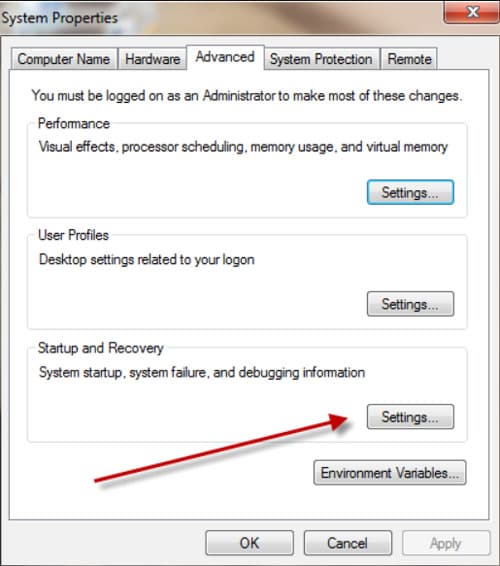
3. En la ventana Inicio y recuperación, encontrará un cuadro junto a la opción Reiniciar automáticamente. Simplemente desmarque la casilla de verificación.
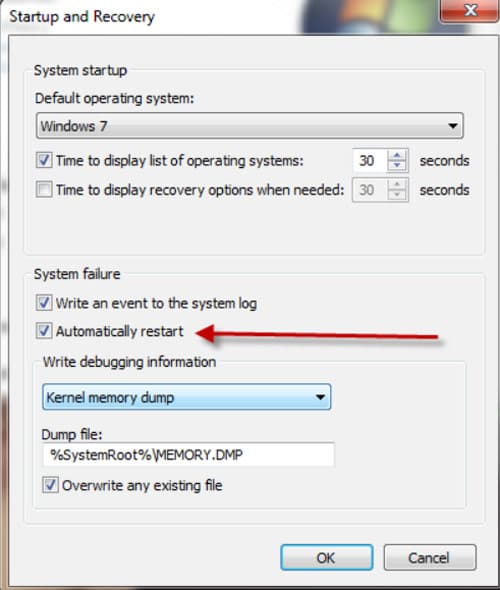
4. Seleccione OK.
5. Debe hacer clic en Aceptar tanto en la ventana de inicio y recuperación como en la ventana de propiedades del sistema individualmente.
6. Cierre la ventana del sistema.
Después de seguir estos pasos, independientemente de la naturaleza del problema, Windows 7 no reiniciará automáticamente el sistema. En cambio, cada vez que surja un problema, tendrá que reiniciar el sistema manualmente.
A veces, es posible que no pueda iniciar Windows utilizando el proceso mencionado anteriormente. En este caso, puede deshabilitar el reinicio automático en caso de una falla del sistema en Windows utilizando las Opciones de inicio avanzadas.
1. Antes de que aparezca la pantalla de bienvenida de Windows, presione F8. Esto lo llevará a las Opciones de inicio avanzadas.
2. Use la tecla de flecha en el teclado para resaltar la opción deseada. En este caso, la opción deseada es Desactivar reinicio automático en caso de falla del sistema. Resaltarlo
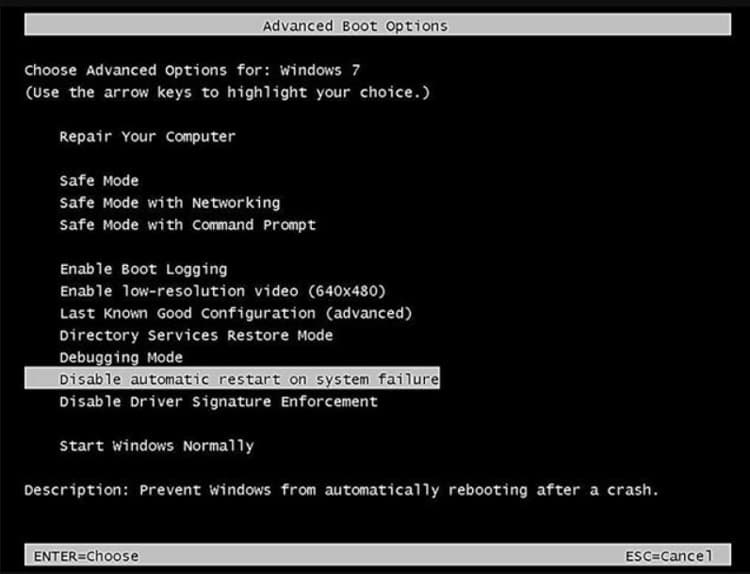
3. Presione Entrar.
Después de deshabilitar el reinicio automático en caso de un error del sistema, Windows 7 puede o no continuar el proceso de carga. Esto depende de la naturaleza del problema o del error encontrado en Windows.
Ahora que ha desactivado con éxito el reinicio automático en caso de un error del sistema, la próxima vez que su computadora encuentre un problema, no se reiniciará. En cambio, le mostrará el problema y también le proporcionará información relacionada.