
Dropbox: cómo ver qué navegadores y dispositivos están conectados a su cuenta

Uno de los riesgos siempre presentes en Internet es que un pirata informático pueda acceder a su cuenta. En muchos casos, se harán evidentes de inmediato a medida que cambien las cosas. En otros casos, pueden ser más sutiles y esperar a encontrar algo más sensible para robar. Una de las cosas que puede hacer para contrarrestar este riesgo es verificar desde dónde se accede a su cuenta.
Muchos sitios web y servicios no ofrecen esta opción. Dropbox, sin embargo, le permite ver dónde inició sesión en una sesión del navegador y dónde inició sesión una aplicación. También puede caducar cualquier sesión activa para expulsar a un pirata informático de su cuenta desde esta pantalla.
La capacidad de agotar las sesiones en ejecución también es útil si ha iniciado sesión en su Dropbox desde una ordenador pública o compartida y olvidó cerrar la sesión cuando haya terminado. Puede buscar y caducar la sesión, evitando así que nadie más acceda a su cuenta.
Cómo seleccionar varias fotos en Google PhotosCómo ver sus sesiones activas en Dropbox
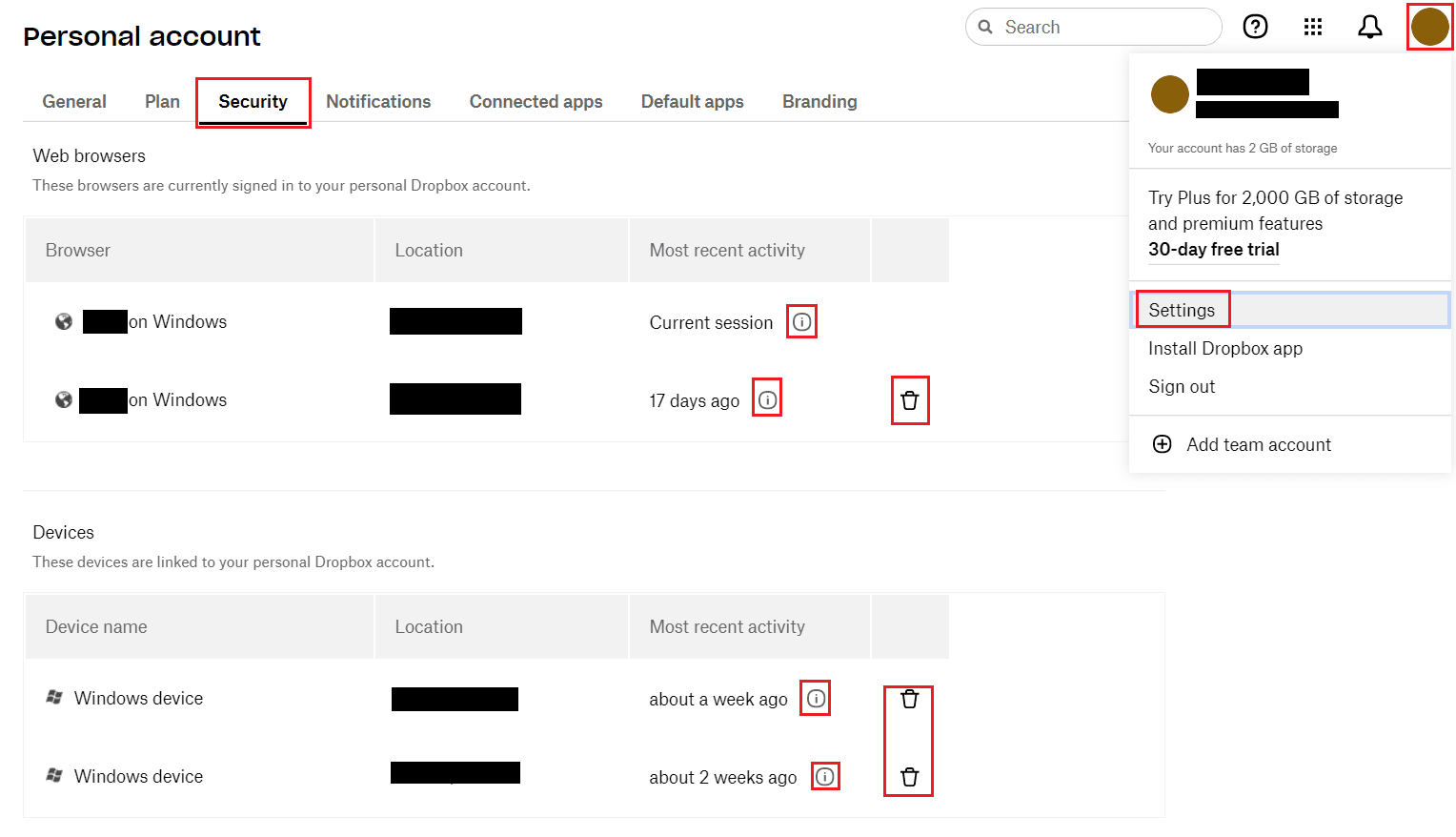
Para ver las sesiones activas y caducarlas, debe acceder a la configuración de su cuenta. Para hacer esto, primero inicie sesión en el sitio web de Dropbox. Después de iniciar sesión, haga clic en el icono de su perfil en la esquina superior derecha y haga clic en "Configuración".
Una vez que esté en la configuración, cambie a la pestaña "Seguridad", luego desplácese hacia abajo hasta las secciones "Navegador web" y "Dispositivos".
En la sección "Navegador web" puede comprobar los navegadores web conectados actualmente a su cuenta. Puede ver qué navegador y sistema operativo se están utilizando, la ubicación aproximada desde la que se utilizan y cuándo ocurrió la actividad más reciente.
Puede ver la misma información en la sección "Dispositivos", aunque no puede ver el nombre del navegador porque no está en uso.
Cómo ocultar fotos en Google PhotosConsejo: Al pasar el mouse sobre el ícono pequeño "i" junto al valor de entrada más reciente, también puede ver cuándo se inició sesión en esa sesión y desde qué dirección IP se está accediendo.
Para caducar una sesión, haga clic en el icono de la papelera correspondiente. Para las sesiones del navegador web, la sesión caducará inmediatamente. Para las sesiones de la aplicación, se mostrará una ventana emergente de confirmación; haga clic en "Desconectar" para finalizar la sesión.
Revisar sus sesiones actuales puede ayudarlo a detectar actividades sospechosas. La expiración de la sesión puede evitar el acceso no autorizado a las sesiones que se han dejado activas. Si sigue los pasos de esta guía, puede revisar sus sesiones activas y caducarlas si lo desea.