
¿El botón Realizar pedido de Uber Eats está atenuado? Prueba esto
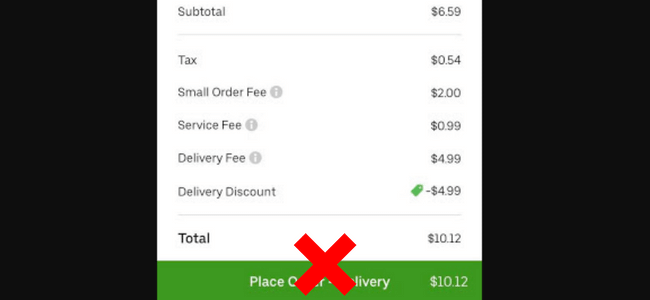
A veces, cuando presiona Realizar pedido para que pueda ordenar oficialmente su comida, el botón puede estar atenuado y no puede hacer clic en él para pedir o entregar su comida.
Hay muchas razones diferentes por las que esto sucede, como que no ha adjuntado una tarjeta a su cuenta, el servidor de Uber Eats está inactivo, un error que causa estos problemas o tal vez su conexión a Internet simplemente no funciona.
Afortunadamente, hay muchas soluciones que puede probar para realizar su pedido a través de Uber Eats y disfrutar de su comida.
¿Por qué Uber Eats Place Order está atenuado?
1. No ha dejado las opciones de entrega en su corrección de dirección
Solución: edite su dirección y seleccione una opción en Opciones de entrega
¿TCL Roku TV sigue reiniciando? Pruebe estas 18 correccionesEs posible que deba actualizar las opciones de entrega en su aplicación Uber Eats para que pueda hacer clic en el botón Realizar pedido y el restaurante pueda comenzar a preparar su comida. Siga estos pasos para hacerlo.
1. Primero, abra su aplicación Uber Eats y presione su dirección en la parte superior de la pantalla.
2. A continuación, ingrese una nueva dirección, puede ser una antigua que ya esté en Uber Eats, por lo que no necesita inventar nada.
3. Ahora, ingrese sus instrucciones de entrega en cuanto a si desea que se encuentren con usted en la puerta, lo dejen en la puerta o se reúnan afuera, y haga clic en Guardar.
Lo sentimos, algo salió mal Messenger? Pruebe estas 12 correccionesCon suerte, la actualización de estas preferencias y direcciones debería solucionar sus problemas en Uber Eats y hacer que el botón Realizar pedido finalmente funcione para usted y ya no esté atenuado.
2. Ad Block está activado, Ether en Chrome en PC o Android
Arreglar – Pausar Adblock
También puede tener un Adblock en su lugar si está utilizando Chrome, una PC o un Android. Puede pausar fácilmente este Adblock para que pueda volver a presionar el botón Realizar pedido y disfrutar de su comida.
1. Primero, abra el dispositivo con el que tiene estos problemas.
¿La luz del televisor TCL parpadea? Prueba estas 11 correcciones2. A continuación, haga clic en Configuración.
3. Ahora, presiona Privacidad y Seguridad.
4. Luego, seleccione Configuración del sitio.
5. Ahora verá una opción que dice Configuración de contenido adicional y querrá presionar eso.
Por qué no puedo comprar Robux (12 razones por las cuales)6. A continuación, haga clic en Anuncios y luego haga clic en Pausa o Deshabilitar Adblock.
Una vez que haya hecho esto, con suerte podrá presionar Realizar pedido y disfrutar de su comida.
3. No hay una dirección de tarjeta en su cuenta
Arreglar – Agregar una tarjeta
También es posible que no haya una tarjeta adjunta a su cuenta de Uber Eats, lo que hará que el botón Realizar pedido esté atenuado. Afortunadamente, agregar una tarjeta es muy simple y se puede hacer con estos pasos.
1. Abre Uber Eats y haz clic en tu cuenta en la esquina inferior derecha.
2. A continuación, vaya a Monedero
3. Una vez allí, desplázate hasta que veas la opción Agregar método de pago y haz clic en ella.
4. Ahora puede agregar una tarjeta de crédito, tarjeta de débito o incluso vincular su Paypal o Apple Pay.
Una vez que haya ingresado su información de pago, intente ver si el botón Realizar pedido ya no está atenuado y puede usarlo para comprar su comida.
4. Hay un error
Arreglar – Actualizar aplicación
Es posible que solo deba actualizar su aplicación Uber Eats para que el botón Realizar pedido ya no esté atenuado. Para ver si hay una actualización disponible, simplemente abra la tienda de aplicaciones, Play Store o cualquier otro lugar donde descargue aplicaciones en su dispositivo.
Vaya a la sección de actualizaciones y vea si la aplicación Uber Eays necesita una. Si es así, continúa y actualízalo. Una vez actualizado, vea si ahora puede presionar el botón Realizar pedido y ya no está atenuado. Si no había una actualización disponible, esta no es la causa de sus problemas con la aplicación Uber Eats.
Solución 2: reiniciar la aplicación
Primero, intente simplemente reiniciar la aplicación Uber Eats para que el botón Realizar pedido ya no esté atenuado.
Para hacerlo, borre la aplicación del historial del dispositivo que está utilizando. Una vez que lo hayas eliminado, espera un par de minutos para que pueda reiniciarse por completo y luego vuelve a abrir la aplicación Uber Eats en tu teléfono.
Esto ayudará a actualizar y reiniciar el sistema, lo que podría permitir que la aplicación Uber Eats finalmente comience a permitirle presionar el botón Realizar pedido y ya no estará atenuado para que pueda disfrutar de su comida cuando se la entreguen.
Solución 3: cerrar sesión y luego entrar
Una solución muy rápida y posible es simplemente cerrar sesión en la aplicación Uber Eats y luego volver a iniciarla.
Esto puede ayudar a que la aplicación se actualice y se reagrupe, lo que podría permitirle superar sus problemas y usar la aplicación para realizar su pedido y el botón ya no estará atenuado.
1. Para cerrar sesión, haga clic en su Cuenta en la esquina inferior derecha.
2. Ahora, aparecerá un menú que le dará muchas opciones para elegir.
3. En la parte superior, seleccione Ver cuenta.
4. Ahora, verá la opción para Cerrar sesión, haga clic en eso.
5. Entonces, solo tendrá que volver a iniciar sesión y, con suerte, esto resolverá sus problemas con el uso de la aplicación Uber Eats.
Si no recuerdas tu contraseña, no temas. Una vez que cierre sesión, puede enviar fácilmente un enlace de restablecimiento de contraseña al correo electrónico asociado con su cuenta y obtener acceso de inmediato.
Con suerte, esto debería hacer que vuelvas a navegar por la aplicación Uber Eats para que puedas descubrir qué comida se te antoja y finalmente poder presionar el botón de pedido.
Solución 4: borrar caché
También puede borrar el caché en su aplicación Uber Eats, lo que simplemente borra cualquier dato que se haya guardado en la aplicación y que ya no sea necesario ni para usted ni para Uber Eats. Siga estos pasos para hacer precisamente eso.
1. En el dispositivo que está utilizando y que tiene problemas con la aplicación Uber Eats, abra Configuración.
2. Luego, dentro de Configuración, vaya a la página donde se encuentran todas sus aplicaciones.
3. Una vez que esté en la página de su aplicación, desplácese hasta encontrar Uber Eats y selecciónelo.
4. Ahora verá un botón que dice Borrar caché y haga clic en él.
Ahora que ha borrado el caché en su aplicación Uber Eats, salga de la aplicación y vuelva a abrirla. Con suerte, ahora puede volver a usar la aplicación Uber Eats en su dispositivo.
Solución 5: reinstalar la aplicación
Es posible que deba reinstalar la aplicación Uber Eats si tiene algún problema al hacer clic en el botón Realizar pedido que está atenuado. Para hacer esto, en su dispositivo simplemente elimine la aplicación Uber Eats.
Una vez que lo haya eliminado, abra la tienda de aplicaciones, Play Store o cualquier otro lugar desde donde pueda descargar sus aplicaciones y vuelva a instalar su aplicación Uber Eats. Una vez que la aplicación Uber Eats esté nuevamente en su dispositivo, deberá iniciar sesión nuevamente.
Ahora que volvió a iniciar sesión en su aplicación Uber Eats recientemente reinstalada, puede intentar una vez más y ver si esto ha resuelto sus problemas y finalmente hacer clic en Realizar pedido y recibir su comida de Uber Eats.
Solución 6: inicie sesión en otra cuenta
Puede que solo sea tu cuenta el problema. Es por eso que no puede usar correctamente la aplicación Uber Eats y el botón Realizar pedido no funciona y está atenuado. Una solución puede ser simplemente usar una cuenta diferente de la aplicación Uber Eats.
Tal vez su hija tenga su propia cuenta, o su mejor amiga también tenga una cuenta. Pregúntele a cualquier persona que tenga una cuenta de Uber Eats por su correo electrónico y contraseña, y luego use su cuenta en lugar de usar su mismo dispositivo.
Asegúrate de cambiar la dirección de entrega para que tu comida no sea enviada a la casa del titular de la cuenta. Con suerte, esto le permitirá iniciar sesión en una cuenta que realmente funcione en la aplicación para que pueda volver a sus compras habituales de alimentos y hacer su pedido en Uber Eats.
Solución 7: póngase en contacto con Uber
Si todo lo demás sigue fallando y realmente necesita pedir algo de comida a través de la aplicación Uber Eats porque no tiene tiempo para ir al restaurante, pero la aplicación no le permite presionar Realizar pedido y está atenuada, comunicándose al servicio de atención al cliente de Uber Eats es otra solución que puede probar.
Para contactar con ellos, vaya a help.uber.com/ubereats/restaurantes. Ahora que está en el sitio web, hay muchas opciones para obtener ayuda.
Para comenzar, use la búsqueda en la parte superior de su página web. En este motor, escriba algo similar a "El botón Realizar pedido no funciona" y luego haga clic en buscar.
Una vez que haga esto, Uber Eats le proporcionará varios enlaces que le permitirán intentar resolver el problema de por qué su aplicación Uber Eats no le permite hacer clic en Realizar pedido y el botón está atenuado.
También puede iniciar sesión en su cuenta en el sitio web y hacer clic en Obtener ayuda personalizada para ver si eso funciona mejor para usted. Si su sitio web para el servicio al cliente aún no le ayuda, puede llamar al 833-275-2387 y ponerse en contacto con un representante de servicio al cliente en vivo de Uber Eats.
Habrá algunos mensajes automáticos en los que deberá hacer clic antes de poder ponerse en contacto con un representante de servicio al cliente en vivo.
5. El servidor está caído
Solución: compruebe si el servidor de Uber Eats está inactivo
Si sigues intentando conseguir tu Uber Eats funciona para que pueda ver algunos restaurantes nuevos y averiguar qué nueva cocina le gustaría probar para cenar hoy, pero no puede hacer clic en Realizar pedido y el botón está atenuado, el servidor de Uber Eat puede ser el culpable.
Es muy común que las redes se apaguen un par de minutos de vez en cuando, así que no te preocupes. Hay bastantes maneras de intentar que vuelva a funcionar, o es posible que ni siquiera esté conectado a su red.
A veces, un restablecimiento rápido es todo lo que su conexión puede necesitar para volver a funcionar. También puede ir a downdetctor.com y escribir Uber Eats en el cuadro de búsqueda. Esto le permitirá saber si el servidor de Uber Eats tiene algún problema actualmente.
Una vez que lo busque, el sitio web le dirá si la red de Uber Eats está funcionando. Si no es así, tendrá que esperar hasta que lo sea o puede intentar reiniciar su enrutador.
De lo contrario, si su red no está caída, no es por eso que su aplicación Uber Eats no funciona y el servidor no tiene la culpa, otra cosa es.
6. Problema del dispositivo
Arreglar – Reiniciar dispositivo
Reiniciar el dispositivo que está usando para probar y usar la aplicación Uber Eats es otra posible solución para volver a poder presionar el botón Colocar en la aplicación cuando descubra lo que quiere comer.
Para reiniciar su dispositivo, simplemente apáguelo. Hacer esto variará según el dispositivo que esté utilizando, ya que cada dispositivo tiene diferentes botones y configuraciones. Si no está seguro de cómo apagar su dispositivo, simplemente búsquelo y encontrará mucha información sobre cómo apagar el dispositivo que está utilizando.
Una vez que apague su dispositivo, déjelo apagado durante un par de minutos para que pueda reiniciarse por completo. Después de que hayan pasado unos minutos, puede volver a encender su dispositivo, lo que completará el reinicio.
Ahora que su dispositivo se ha vuelto a encender y lo ha reiniciado oficialmente, abra la copia de seguridad de su aplicación Uber Eats. Es de esperar que este reinicio haya permitido que su dispositivo se descubra solo y que la aplicación Uber Eats funcione potencialmente como de costumbre para que finalmente pueda realizar su pedido.
Solución 2: dispositivo de reinicio forzado
Un reinicio forzado también puede ser la respuesta a sus problemas con la aplicación Uber Eats en su dispositivo. Hacer esto lo llevará un paso más allá que reiniciar normalmente su dispositivo, ya que es un reinicio forzado. Hacer esto cambiará dependiendo de su dispositivo para intentar acceder a la aplicación Uber Eats.
Dado que cada dispositivo tiene diferentes botones y configuraciones, simplemente busque el dispositivo que está utilizando junto con el reinicio forzado y podrá encontrar fácilmente cómo forzar el reinicio de su dispositivo.
Al hacer un reinicio forzado, su dispositivo se encenderá automáticamente una vez que se complete el reinicio.
Una vez que su dispositivo se haya vuelto a encender, tendrá que desbloquearlo y luego podrá volver a intentar utilizar la aplicación Uber Eats y recibir su comida en su hogar, ya que el botón Realizar pedido funcionará ahora. .
7. Problema de conexión a Internet
Arreglar – Reiniciar Internet en el teléfono
También puede intentar solucionar sus problemas con la aplicación Uber Eats que no le permite presionar el botón Realizar pedido porque está atenuado reiniciando la conexión a Internet en el teléfono en el que está usando la aplicación Uber Eats.
Este es un remedio potencial simple y rápido que, con suerte, puede hacer que vuelva a navegar por el sitio para cualquier bien que necesite. La forma en que reinicie su teléfono variará según el dispositivo que esté utilizando.
Su configuración de red generalmente se ubicará en el menú o la configuración de cualquier teléfono que intente usar la aplicación Uber Eats. Una vez que pueda encontrar esta área de configuración, debería ver la configuración de su red.
Simplemente apague cualquier configuración de red por un tiempo y luego vuelva a encenderla después de un par de minutos. Esto reiniciará su red en el teléfono en el que está tratando de usar la aplicación Uber Eats y potencialmente le permitirá finalmente presionar Realizar pedido y recibir la comida que ha estado deseando todo el día directamente en su puerta.
Solución 3: reiniciar el enrutador
Una mala conexión a Internet también puede causar problemas con su aplicación Uber Eats que no le permite presionar Realizar pedido porque está atenuada. Al ubicar su enrutador Wi-Fi y restablecerlo, esto mejorará una conexión a Internet defectuosa.
Para restablecerlo, puede simplemente desconectarlo del enchufe durante un par de minutos y luego volver a enchufarlo, o ubicar el botón de encendido en el enrutador y apagarlo por un tiempo antes de volver a encenderlo.
Además, cuanto más tiempo mantenga su enrutador desenchufado, más tiempo tendrá su Internet para tomar un respiro y permitir un verdadero reinicio. Si solo desconecta su enrutador durante unos segundos, es posible que no sea suficiente tiempo para que su enrutador se reinicie realmente y no resolverá ninguno de sus problemas.
Una vez que le haya dado a su enrutador un verdadero descanso y haya permitido que su conexión a Internet se reinicie por completo, intente ver si su aplicación Uber Eats finalmente le permitirá presionar Realizar pedido y, con suerte, el botón ya no estará atenuado y podrá hacerlo de una vez por todas. todos obtengan la comida por la que han estado trabajando tan duro.
Solución 4: cambie a Data Vice Versa
Su conexión Wi-Fi o datos móviles también pueden estar impidiendo que su aplicación Uber Eats funcione para usted y permitiéndole presionar Realizar pedido.
Un cambio puede ser cambiar a sus datos móviles, si esa es una opción con el teléfono actual que tiene, si actualmente está conectado a Wi-Fi, o viceversa, lo que significa que vuelve a encender su conexión Wi-Fi si actualmente están tratando de acceder a la aplicación Uber Eats en sus datos.
Una vez que haya cambiado a Wi-Fi o datos, intente nuevamente para ver si puede usar completamente la aplicación Uber Eats y finalmente presione Realizar pedido.
Solución 5: desactivar VPN
Apagar su VPN cambiará su configuración de Internet, lo que podría ser otra forma potencial de volver a usar su aplicación Uber Eats y presionar Realizar pedido. Si está utilizando un dispositivo IOS, siga estos pasos.
1. Comience abriendo Configuración en su dispositivo.
2. A continuación, vaya a Red.
3. Ahora, haga clic en VPN y luego haga clic en Desconectar o toque el interruptor para que se vuelva gris.
Si está utilizando un dispositivo Android, siga estos pasos.
1. Desde la pantalla de inicio de su dispositivo Android, desplácese hacia arriba para poder ver todas sus aplicaciones y vaya a Configuración.
2. Ahora, toca Red e Internet Avanzado.
3. Ahora verá una opción que dice VPN y elija eso.
4. A continuación, haga clic en Apagar y apagará oficialmente la VPN en su dispositivo.
Ya sea que esté utilizando un dispositivo IOS o Android, es de esperar que apagar su VPN sea la solución que le permita usar completamente su aplicación Uber Eats en su dispositivo y presionar Realizar pedido para obtener su comida.
¿El botón de pedido de la publicación Uber Eats está atenuado? Try This apareció primero en Techzillo.