
El teléfono suena dos veces y luego va al correo de voz (7 razones por las cuales)
Es seguro asumir que casi todos hemos experimentado el escenario desalentador de llamar a alguien solo para obtener dos timbres en la llamada, y luego va directamente al correo de voz.
Es igualmente seguro asumir que algunos de nosotros nos hemos estado preguntando por qué sucedió esto y, afortunadamente, podemos desglosarlo mientras le brindamos las posibles razones por las que sucedió y luego le brindamos el conocimiento y las herramientas para solucionar el problema.
Hay varias posibilidades de por qué la llamada suena dos veces y va directamente al correo de voz; sin más preámbulos, vayamos al fondo de este asunto.
-
¿Por qué el teléfono suena dos veces y luego va al correo de voz?
- 1. Su teléfono está en DND
- 2. Terminaron la llamada
- 3. El teléfono está en modo avión
- 4. La persona bloqueó tu número
- 5. El teléfono está apagado físicamente (todavía tiene energía en la batería)
- 6. La persona está reenviando físicamente sus llamadas telefónicas
- 7. Tu o ellos tienen mala recepción de red
¿Por qué el teléfono suena dos veces y luego va al correo de voz?
Como se mencionó anteriormente, hay varias posibilidades de por qué la llamada que está intentando hacer suena dos veces y luego se envía directamente al correo de voz. ¿Sabía que la cantidad de timbres antes de que la llamada se envíe al correo de voz es ajustable?
Poner el teléfono en el congelador (la guía completa)1. Su teléfono está en DND
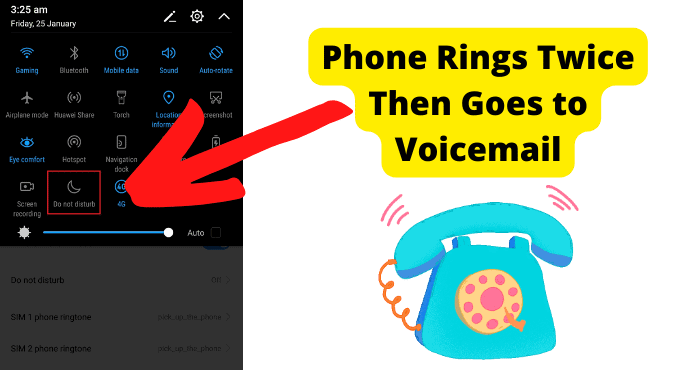
Ciertamente, existe la posibilidad de que la persona a la que intenta llamar tenga su teléfono configurado en "No molestar".
Cuando esta función está activada, efectivamente hace que el usuario del teléfono no sea notificado de ninguna notificación, llamada telefónica o mensaje de texto que se le haya enviado.
Es muy común que alguien active esta función cuando está haciendo algo que requiere toda su atención sin interrupciones; todo está en el título de este; desean no ser molestados.
Esto ciertamente podría hacer que su llamada telefónica suene dos veces y luego vaya directamente al correo de voz, ya que no recibirán una alerta de su llamada telefónica.
¿'Algo salió mal Onlyfans'? Pruebe estas 10 correccionesEsto es un verdadero fastidio, pero también es posible que hayan activado accidentalmente la función "No molestar", ya que esta opción generalmente se encuentra en el menú rápido que se puede arrastrar hacia abajo desde la parte superior de un teléfono inteligente.
Con esto en mente, puede ver lo fácil que puede ser para ellos usar el menú de selección rápida y tocar accidentalmente la opción DND (No molestar).
Solución 1: llámalos de nuevo
Si cree que ha activado su función de no molestar por accidente o si necesita hablar con ellos con urgencia, puede intentar devolverles la llamada.
Si activaron la opción DND por accidente, es posible que hayan reconocido su error en el tiempo que le llevó realizar la llamada telefónica, lo que provocó que respondieran la llamada cuando usted devolvió la llamada.
Cómo saber si alguien eliminó tu iMessageAhora, si intenta devolverles la llamada y obtiene los mismos resultados, o la llamada suena una vez (o no suena) y va directamente al correo de voz.
Esto podría significar que activaron la opción DND intencionalmente, y en tal escenario, sería mejor dejarlos en paz, ya que no quieren atender ninguna llamada en este momento.
Puede ser bastante difícil comunicarse con alguien cuando accidentalmente activó su función de no molestar, ya que cuando realiza la llamada, su teléfono no se iluminará, vibrará ni emitirá ningún sonido para notificarle que se perdió una llamada.
En cambio, simplemente enviará la llamada al correo de voz sin importar lo que hagas.
¿Por qué dice USB desconectado?Dicho esto, si, por casualidad, tiene otros medios para comunicarse con ellos, como a través de un correo electrónico o una aplicación de redes sociales como Facebook, Instagram y Twitter, puede intentar contactarlos a través de esos servicios.
Tenga en cuenta que si lo hacen, de hecho, tienen activada la función de no molestar en su teléfono inteligente e intenta enviarles un mensaje en una aplicación de redes sociales. Es probable que no se les avise del mensaje.
Si tienen una PC o un número de teléfono fijo, puede intentar comunicarse con ellos de esa manera.
2. Terminaron la llamada
Cuando usted o cualquier otra persona recibe una llamada telefónica en su teléfono inteligente, usted o ellos pueden responderla.
Aunque también puede finalizar la llamada antes de que haya comenzado deslizando hacia abajo la llamada o tocando la opción "Descartar" cuando aparezca la llamada.
Ahora, es posible que esto suceda por accidente, ya que los accidentes casi siempre son una posibilidad, especialmente cuando las pantallas táctiles son sensibles al menor contacto con la piel.
Dicho esto, también es igualmente posible que terminaron o rechazaron la llamada por elección, lo que puede significar que no pueden atender la llamada telefónica en ese momento.
Podrían estar en una reunión o tener una conversación que preferirían no ser interrumpidos por ninguna llamada telefónica durante la misma; hay muchas razones posibles por las que han optado por no contestar su llamada telefónica.
Solución 1: llámalos más tarde
Si cree que la persona a la que está llamando ha optado por descartar su llamada telefónica o incluso por accidente, puede ser mejor intentar devolverle la llamada más tarde.
Ya que es probable que estén en medio de hacer algo y no puedan responder a su llamada en ese momento.
Si es posible, puede enviarles un mensaje de texto que les informe que le gustaría que le devuelvan la llamada cuando puedan. También puede enviarles un correo electrónico (si es posible), notificándoles que le devuelvan la llamada cuando estén disponibles.
3. El teléfono está en modo avión
Cuando se encuentra con esta complicación de llamar a alguien y que la llamada suene dos veces, va directamente al correo de voz; es posible que desee considerar si pueden tener su teléfono en modo avión.
Si no está familiarizado, el Modo avión o también conocido como "Modo de vuelo", es una configuración opcional en los teléfonos inteligentes que suspenderá las señales y la conexión WiFi durante el tiempo que esté activada, el resto del teléfono inteligente funcionará bien, pero envíe mensajes de texto. los mensajes, las llamadas telefónicas y las notificaciones no llegarán al usuario.
Es posible que haya utilizado esta función si ha ido en un vuelo y aún desea escuchar la música que ha descargado en su teléfono inteligente.
Dado que cuando esta función está activada, no se pueden recibir llamadas ni mensajes de texto ni alertar al usuario de que se ha perdido una llamada, puede ver cómo esto puede hacer que su llamada reciba dos timbres y se envíe a tratamiento de correo de voz.
Esta función se puede encontrar y activar en un teléfono inteligente Android deslizando hacia abajo desde la parte superior de la pantalla o tocando dos veces en la parte superior de la pantalla.
Luego, el panel de configuración se desplegará y debería ver el ícono "Modo avión" simbolizado con un avión; luego tóquelo para inicializar el modo avión.
En los teléfonos inteligentes iPhone iOS, puede acceder y activar el modo avión deslizando hacia abajo desde la esquina superior derecha de la
pantalla, que mostrará el menú del Centro de control, donde debería poder ubicar el modo avión y luego seleccionarlo para activar el modo avión.
Solución 1: llámelos en WhatsApp si tienen su WIFI encendido
Una respuesta viable a este problema de la persona a la que intenta llamar tiene su teléfono en modo avión es contactarlos a través de la aplicación WhatsApp.
Tenga en cuenta que el modo avión generalmente apagará su conexión WiFi, por lo que esto no es una garantía del 100% para que funcione, pero es muy posible que funcione.
Puede llamar por voz a la persona con la que intenta comunicarse a través de la aplicación WhatsApp. Sin embargo, ambos necesitarán tener una buena conexión a Internet, preferiblemente una buena conexión a Internet de red WiFi.
Una vez que ambos tengan eso, también necesitarán tener una conversación en WhatsApp con la persona en cuestión, y si no tienen una conversación con ellos, tendrán que iniciar una para que puedan usar la opción de llamada de voz. .
Dicho todo esto, puede ser difícil determinar si tienen o no una conexión WiFi; sin embargo, puede hacer una conjetura al verificar su "Último visto" en WhatsApp, y esto es solo si también tiene una cuenta de WhatsApp y está en sus contactos.
Para acceder a la opción “Último visto” de tu cuenta en la aplicación de WhatsApp, puedes seguir estos sencillos pasos:
Paso 1. En primer lugar, comenzando desde la pantalla de inicio de su dispositivo, querrá comenzar abriendo su aplicación WhatsApp.
Paso 2. Una vez que se abre la aplicación, puede continuar y seleccionar los tres puntos verticales en la esquina superior derecha de la pantalla.
Paso 3. Luego, desde el menú que aparece, debe tocar la opción "Configuración" para abrir el menú de opciones de configuración.
Paso 4. A continuación, deberá seleccionar la opción "Cuenta".
Paso 5. Luego, desde la pantalla del menú Cuenta, toque la opción "Privacidad".
Paso 6. Aquí, puede ubicar y seleccionar la configuración de "Última vista".
Recuerde, esto es para ajustar la configuración de su "Último visto" en la aplicación de WhatsApp.
Para ver el "Último visto" de la persona a la que intenta llamar, deberá ir a la conversación entre ustedes dos en la aplicación WhatsApp (si tiene una), y su mensaje "Último visto" debe estar ubicado a la derecha en la parte superior de la pantalla.
Si cree que tienen una conexión a Internet confiable, como una conexión WiFi, querrá ir a la página de conversación entre ustedes dos.
en la conversación página, en la esquina superior derecha de la pantalla, debería ver y tocar el botón de llamada.
Una vez que haya hecho eso, querrá seleccionar la pestaña "Contactos" en la parte inferior de la pantalla; luego, debería poder tocar el nombre de contacto de la persona a la que desea llamar.
Después de haber hecho eso, debería aparecer la información del contacto, y aquí es donde puede seleccionar la opción "Llamar" para llamarlos a través de la aplicación WhatsApp.
4. La persona bloqueó tu número
El problema de intentar llamar a alguien solo para obtener dos timbres, luego la llamada se envía a su correo de voz, podría deberse a que la persona a la que llama lo bloqueó.
En este escenario, puede ser un desafío comunicarse con la persona en cuestión, ya que cuando alguien bloquea su número de teléfono, no recibirá ningún mensaje de texto que haya enviado, y si intenta llamarlos.
Es probable que reciba quizás dos timbres y luego escuchará un mensaje como "El cliente con el que intenta comunicarse no está disponible". Su llamada luego será dirigida a su correo de voz; esto puede ser una señal reveladora de que la persona a la que intentas llamar ha bloqueado tu número de teléfono.
Solución 1: ponga su número sin identificador de llamadas y llámelos
Si cree que la persona a la que intenta llamar lo ha bloqueado, lo cual será evidente si ha intentado llamar durante los últimos días y cada vez que lo ha hecho, recibe los mismos dos timbres de llamada y luego se envía directamente a su correo de voz.
Esto prácticamente garantiza que, de hecho, han bloqueado su número de teléfono. Sin embargo, no se desespere ya que todavía hay un método para comunicarse con ellos por el mismo número de teléfono.
Este método consiste en ocultar su identificador de llamadas en su teléfono inteligente para que cuando los llame, su teléfono, ya sea Android o iPhone, no pueda detectar su número de teléfono. A su vez, esto le permitirá llamarlos y potencialmente obtener una respuesta.
Para ocultar/bloquear su número de teléfono en su iPhone, puede seguir estos tres simples pasos:
Paso 1. Primero, comenzando en la pantalla de inicio de su iPhone, querrá ir y abrir su aplicación de Configuración.
Paso 2. Luego puede ubicar y seleccionar la opción "Teléfono".
Paso 3. Una vez que haya hecho eso, puede tocar la opción "Mostrar mi identificador de llamadas". En estas opciones, podrá alternar el interruptor deslizante para ocultar su número de teléfono.
Esto ocultará efectivamente su número de teléfono para cualquier llamada telefónica realizada en su iPhone después de ocultar su número.
Si está utilizando un teléfono inteligente Android, también puede ocultar/bloquear su número de teléfono para que no aparezca en la llamada telefónica que desea realizar.
También hay dos formas de hacerlo, puede ocultar su número de teléfono a través de la aplicación Google Voice, o puede hacerlo mediante la configuración de su teléfono Android. La elección es suya, y ambos conjuntos de pasos se proporcionan a continuación.
Para ocultar/bloquear su número de teléfono en Android a través de la aplicación Google Voice.
Nota importante: cuando oculta su identificador de llamadas en la aplicación Google Voice en un dispositivo, se ocultará en todos los dispositivos con la misma cuenta de Google Voice.
Paso 1. Primero, comenzando en la pantalla de inicio de su Android, querrá ubicar y abrir la aplicación Google Voice.
Paso 2. Una vez que se abre la aplicación, puede seleccionar la opción de menú en la esquina superior izquierda de la pantalla.
Paso 3. A continuación, continúa y toca la opción "Configuración". En el menú de configuración, deberá seleccionar la opción "Llamadas".
Paso 4. Aquí podrá activar y desactivar la opción "Identificación de llamadas anónimas". Cuando no desee ocultar su número de teléfono, deberá desactivar esta opción.
Al activar la opción "Identificador de llamadas anónimo" a través de la aplicación Google Voice, se ocultará su número de teléfono. Aunque este no es el único método para los usuarios de Android, también puede ocultar/bloquear su número de teléfono con la configuración de su teléfono Android. Siga los pasos a continuación para hacerlo.
Paso 1. En primer lugar, comenzando en la pantalla de inicio de Android, querrá ubicar y abrir la aplicación Teléfono.
Paso 2. Una vez que se abre la aplicación Teléfono, puede tocar los tres puntos apilados en la esquina superior derecha de la pantalla para que aparezca un menú de opciones.
Paso 3. En el menú de opciones del teléfono, deberá seleccionar la opción "Configuración".
Paso 4. A continuación, en la configuración, debería ver la opción "Llamadas" en la categoría "General"; toque la opción "Llamadas".
Paso 5. Después de eso, seleccione la opción "Configuración adicional", luego toque la opción "Identificador de llamadas".
Paso 6. En este menú, puede elegir la opción "Ocultar número".
Esto ocultará la identificación de su número de teléfono en su teléfono Android, y debería poder realizar esa llamada telefónica ahora de manera eficiente.
5. El teléfono está apagado físicamente (todavía tiene energía en la batería)
También es el vecindario de la posibilidad de que la persona a la que intentas llamar haya apagado su teléfono físicamente. No murió por sí solo; fue apagado por el usuario.
En este escenario, muy bien podría obtener los dos timbres de llamada y luego ser enviado a su correo de voz, ya que cuando un teléfono inteligente se apaga manualmente, no recibirá ninguna llamada telefónica.
Lo mismo podría decirse de los mensajes de texto que se envían a un teléfono inteligente apagado; el mensaje de texto dirá "Enviado", pero no se entregará hasta la próxima vez que se vuelva a encender el teléfono inteligente.
Solución 1: espere hasta que su teléfono se encienda
Como se indicó anteriormente, cuando un teléfono inteligente está apagado, no recibirá ninguna llamada telefónica, por lo que si está tratando de llamar a la persona, no se dará cuenta. En este escenario, querrá esperar a que su teléfono se vuelva a encender.
Si posiblemente tiene otros medios para contactar a la persona en cuestión, querrá hacerlo. Quizás pueda comunicarse con ellos por correo electrónico o posiblemente a través de un chat en su consola de juegos si están en línea y disponibles.
Si no tiene otra forma de contactarlos, tendrá que esperar hasta que vuelvan a encender su teléfono.
Si los llamas tarde en la noche y están en la misma zona horaria que tú, probablemente sea mejor que esperes hasta la mañana, ya que es probable que apaguen el teléfono antes de irse a dormir.
6. La persona está reenviando físicamente sus llamadas telefónicas
Ciertamente, está dentro del ámbito de la posibilidad de que la persona a la que intenta llamar esté reenviando sus llamadas telefónicas. Desafortunadamente, no hay una forma actual de saber si la llamada se está reenviando, ya que el proceso ocurre en el lapso de un segundo.
Cuando alguien tiene el desvío de llamadas activado en su teléfono, quiere que las llamadas que se reciban en ese número de teléfono se desvíen a otro número de teléfono que elija.
Con esto en mente, si su llamada se desvía, técnicamente son dos llamadas telefónicas, ya que la llamada se redirige a otro destino.
Conociendo esta información, y teniendo en cuenta que todavía recibes dos timbres y luego te envían a su correo de voz, prácticamente regresa a otras posibles razones por las que pueden haber bloqueado tu número de teléfono o haber apagado su teléfono.
7. Tu o ellos tienen mala recepción de red
La recepción de red es una parte integral de su teléfono inteligente, ya que envía y recibe mensajes de texto, llamadas o correos electrónicos.
Debido a que tiene una recepción de red deficiente, algunas funciones pueden ser más difíciles de llevar a cabo, como este escenario, en el que intenta comunicarse con la persona mediante una llamada telefónica.
Si la recepción de la red es deficiente, la llamada telefónica no puede pasar por todas las vías, lo que resulta en dos timbres de llamada y luego se le envía a su correo de voz.
Lo mismo podría decirse si tienen una recepción de red deficiente, su teléfono no podrá recibir la llamada telefónica por completo o la llamada telefónica no se registrará en absoluto.
Lo que da como resultado que su teléfono de manera predeterminada le dé dos timbres y luego lo envíe a su correo de voz.
Es esencial tener al menos una recepción de red decente cuando intenta realizar una llamada telefónica. Es por la misma razón por la que puede tener problemas para realizar una llamada telefónica cuando se encuentra en un cañón.
Dado que está bajo y tiene montañas o colinas a ambos lados, las señales tendrán más dificultades para llegar a su dispositivo.
Por el contrario, si estuviera en la cima de una de las colinas o montañas a los lados, probablemente tendría una recepción de red mucho mejor, ya que es mucho más fácil que las señales lleguen a su dispositivo.
Solución 1: ingrese a un área mejor y dígales que lo hagan
Si cree que este problema se debe a una recepción de red deficiente, querrá mudarse a un área con mejor recepción de red. Si, por casualidad, se encuentra en la naturaleza, puede ser difícil encontrar una buena recepción de red.
Aunque querrá buscar un área con un terreno más alto, como una montaña o la cima de una colina, con poca o ninguna cobertura de árboles.
Si está en un vehículo que no se mueve, puede intentar bajar y encontrar un lugar donde tenga una mejor red recepción; aunque sea muy mínimo, los techos de un vehículo pueden dificultar la recepción de las señales de la red.
Además, si tiene una funda de teléfono en su dispositivo, querrá quitarla para mejorar la recepción de su red, y podría aconsejar a la persona a la que intenta llamar que haga lo mismo (si es posible).
Aunque estas fundas para teléfonos ofrecen protección, también pueden interrumpir la recepción de la red.
Otra buena manera de mejorar la recepción de su red es eliminar tantas obstrucciones como sea posible entre usted y la torre celular, como techos, paredes, vehículos o árboles.
Asegúrese de verificar su porcentaje de batería, ya que si usted o ellos tienen poca batería en su teléfono, esto también puede afectar negativamente la recepción de la red.
Recuerde, cuando se encuentre con este problema con las llamadas telefónicas, verifique sus aspectos básicos, como la recepción de la red, el porcentaje de batería y si tiene el número de teléfono correcto.
Dado que casi siempre está a un dígito equivocado de llamar al número de teléfono equivocado, asegúrese de que el número de teléfono sea válido.
Si alguien te bloqueó, no es lo peor que te podría pasar, ya que hay muchas otras formas de contactar con alguien. Además, podrías preguntarles en persona si te han bloqueado.
Trate de practicar un poco de paciencia cuando experimente estos problemas técnicos, ya que son problemas temporales que se resolverán.
Recuerde siempre mantener su dispositivo y sus aplicaciones actualizados, ya que estas actualizaciones solo mejorarán su experiencia en sus aplicaciones y dispositivo.
Además, tenga en cuenta que normalmente hay muchas formas de contactar a alguien, como aplicaciones de redes sociales, mensajes de texto y correo electrónico.
Esperamos que haya encontrado una respuesta a su problema tecnológico en esta función y, si la encontró, tal vez la comparta con un amigo o familiar al que le vendría bien ayuda técnica.
La publicación El teléfono suena dos veces y luego va al correo de voz (7 razones por las cuales) apareció primero en Techzillo.