
¿Por qué dice USB desconectado?
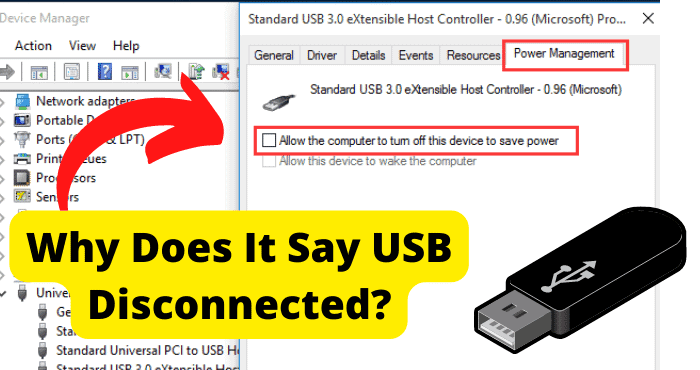
Esta guía le proporcionará toda la información que necesita para determinar por qué está viendo el mensaje de USB desconectado. Este es un problema común y tiene varias causas y posibles soluciones. Debe usar esta guía para ayudarlo a abordar su problema.
¿Por qué dice USB desconectado?
La siguiente sección de esta guía se centrará en las diferentes razones por las que puede estar viendo el mensaje de USB desconectado al intentar usar un dispositivo USB en su PC. Este mensaje es causado por varios problemas diferentes.
Debe usar la lista de causas comunes para que aparezca el mensaje USB desconectado para que pueda aplicar el método de solución de problemas adjunto para posiblemente resolver su problema.
Deberá resolver sus problemas de USB antes de intentar usar su dispositivo USB para que funcione correctamente.
¿Se muestran las llamadas de WhatsApp en la factura del teléfono?1. El controlador del controlador de bus serie universal está dañado
Los controladores USB de su PC podrían estar experimentando un problema que hace que su dispositivo USB se desconecte.
Cuando esto suceda, verá el mensaje USB desconectado para indicar que ha habido algún tipo de problema y que el dispositivo USB se ha desconectado automáticamente.
Sus dispositivos USB dependen de controladores que funcionen correctamente para operar los dispositivos. Cuando estos controladores se corrompen o dañan de alguna manera, esto causará problemas de software que pueden provocar que sus dispositivos USB se desconecten automáticamente.
Debe utilizar los métodos de solución de problemas que se enumeran a continuación para ayudar a resolver problemas con sus controladores USB. Por lo general, esto hará que los errores de desconexión USB se resuelvan cuando se hayan reparado los controladores.
¿Por qué mi teléfono se carga al revés?Solución 1: reinstalar el controlador del controlador de bus universal
Debería considerar reinstalar el controlador de controlador de bus universal en su PC para resolver sus problemas de controlador.
El controlador del controlador de bus universal maneja todas las principales operaciones USB en su PC. Cuando este componente de software no funciona correctamente, puede hacer que sus dispositivos USB se desconecten automáticamente.
Para resolver esto, deberá reinstalar el controlador del controlador de bus universal en su PC. El proceso para hacer esto es bastante simple y se detallará a continuación.
1. Primero, deberá presionar la tecla Windows en su teclado al mismo tiempo que la tecla X.
¿Qué significa enviado desde el centro de clasificación?2. Una vez que haya presionado la tecla Windows y la tecla X al mismo tiempo, presione la tecla M para abrir el administrador de dispositivos.
3. En el menú Administrador de dispositivos, verá la pestaña Controlador de bus serie universal. Seleccione esta opción e ingrese al menú que se encuentra allí.
4. Localice su controlador USB en el menú Universal Serial Bus Controller y haga clic con el botón derecho para que aparezca el menú de opciones para ese controlador.
5. En el menú que aparece cuando hace clic derecho en su controlador USB, verá la opción Desinstalar. Seleccione esta opción y avance al siguiente paso.
¿Llamada cancelada inmediatamente? Pruebe estas 5 correcciones6. Después de desinstalar el controlador defectuoso, deberá reiniciar su PC. Esto reinstalará automáticamente el controlador una vez que la PC se haya reiniciado.
7. Compruebe y vea si esto ha resuelto su problema.
Arreglo 2 – Actualizar PC
Sus controladores podrían estar desactualizados debido a que no ha actualizado correctamente su PC por un tiempo. Si este es el caso, deberá actualizar su PC para que pueda aplicar cualquier actualización de controlador que esté disponible.
Las actualizaciones para su PC se lanzan periódicamente y deberán descargarse e instalarse manualmente si no tiene activadas las actualizaciones automáticas. Se recomienda que utilice el sistema de actualización automática para su PC para que siempre pueda estar al día con las últimas actualizaciones.
Una vez que haya verificado si hay actualizaciones disponibles para su PC, debe permitir que se descarguen e instalen. Esto actualizará los controladores actualmente instalados que podrían estar afectando sus dispositivos USB. Una vez que se haya aplicado la actualización, esto generalmente resolverá este tipo de problemas.
Arreglo 3 – Restablecimiento de fábrica de PC
Si tiene problemas persistentes con su PC, debería considerar hacer un restablecimiento completo de fábrica para resolver sus problemas de USB. Un restablecimiento de fábrica restaurará su PC a su configuración de fábrica y eliminará y reemplazará cualquier archivo que pueda estar causando problemas con su dispositivo USB.
Debe tener en cuenta que el restablecimiento de fábrica de su PC eliminará todos los contenidos de su PC que no venían preinstalados. Esto incluye juegos, aplicaciones, imágenes y videos, así como también todas las configuraciones de usuario que haya establecido en la PC.
Esto es algo que debe considerar antes de comenzar el proceso de restablecimiento de fábrica. Si aún tiene problemas con su PC y ha intentado los métodos de solución de problemas sugeridos que se enumeran anteriormente, entonces debería considerar restablecer la configuración de fábrica de su PC.
Una vez que haya completado el proceso de restablecimiento de fábrica, deberá configurar su PC como lo hizo cuando era nuevo. Por lo general, esto resolverá cualquier problema de software que esté causando los problemas de desconexión del USB.
2. Las opciones de ahorro de energía están activadas para el controlador USB
Si tiene activadas las opciones de energía para su PC, esto hará que sus dispositivos USB se desconecten automáticamente en un esfuerzo por ahorrar energía.
Una vez que la ordenador esté inactiva durante el tiempo adecuado, entrará en el modo de ahorro de energía y todos los dispositivos USB que no se estén utilizando en ese momento se desconectarán temporalmente. Esta es una buena configuración para habilitar si necesita conservar energía, pero causará que los mensajes de USB se desconecten con frecuencia.
Solución 1: desactivar las opciones de ahorro de energía para el controlador USB
Para resolver este problema, deberá desactivar las opciones de ahorro de energía de su PC. Esto evitará que sus dispositivos USB se desconecten automáticamente después de un cierto período de tiempo. El método para hacer esto es bastante simple y se detallará a continuación.
1. Primero, ingrese al menú Administrador de dispositivos en su PC y luego ingrese al menú Controlador de bus serie universal.
2. En el menú Universal Serial Bus Controller, haga clic con el botón derecho en el controlador USB en el que desea activar la opción de ahorro de energía.
3. En el menú que aparece al hacer clic derecho sobre el controlador USB, verás la opción de propiedades. La selección de esta opción abre el menú de propiedades del controlador USB.
4. En el menú de propiedades del controlador USB, desmarque la opción Permitir que la ordenador apague este dispositivo para ahorrar energía.
5. Confirme sus cambios y salga del menú.
Una vez que haya completado estos pasos, sus dispositivos USB ya no estarán desconectados para ahorrar energía. Esto hará que el mensaje de USB desconectado no aparezca con tanta frecuencia.
3. El controlador del controlador de bus serie universal no se instaló correctamente
Si su instalación del controlador Universal Serial Bus Controller se corrompió o no se instaló correctamente después de la actualización, deberá volver a instalarlo en modo de compatibilidad para resolver sus problemas.
Esta es una buena opción para considerar si su controlador de controlador de bus serie universal tiene problemas después de una actualización reciente de la PC.
El modo de compatibilidad forzará a su PC y al software del controlador del controlador de bus serie universal a operar juntos, incluso si actualmente no son versiones compatibles del software.
Los controladores USB de su PC podrían estar experimentando un problema que hace que su dispositivo USB se desconecte.
Cuando esto suceda, verá el mensaje USB desconectado para indicar que ha habido algún tipo de problema y que el dispositivo USB se ha desconectado automáticamente.
Sus dispositivos USB dependen de controladores que funcionen correctamente para operar los dispositivos. Cuando estos controladores se corrompen o dañan de alguna manera, esto causará problemas de software que pueden provocar que sus dispositivos USB se desconecten automáticamente.
Debe utilizar los métodos de solución de problemas que se enumeran a continuación para ayudar a resolver problemas con sus controladores USB. Por lo general, esto hará que los errores de desconexión USB se resuelvan cuando se hayan reparado los controladores.
Solución 1: reinstale el controlador del controlador de bus serie universal en modo de compatibilidad
El proceso para reinstalar el controlador del controlador de bus serie universal en modo de compatibilidad es bastante simple y se detallará en la siguiente sección.
1. Primero, deberá ubicar y descargar la última versión del controlador del controlador de bus serie universal desde el sitio web del fabricante. Deberá asegurarse de que está descargando una versión compatible con su PC.
2. Una vez que haya descargado e instalado el software Universal Serial Bus Controller para su PC, busque el archivo de instalación y haga clic con el botón derecho en él para que aparezca el menú de propiedades del controlador.
3. En el menú de propiedades del software Universal Serial Bus Controller recién descargado, verá la pestaña de compatibilidad. Cambie a esta pestaña y marque la opción Ejecutar este programa en modo de compatibilidad.
4. Elija el sistema operativo apropiado en el que desea ejecutar el software del controlador.
5. Guarde sus cambios y aplíquelos, luego salga de este menú.
Una vez que se complete este proceso, estará ejecutando su software Universal Serial Bus Controller en modo de compatibilidad.
4. Error de hardware
Los problemas de hardware son otra causa común de problemas de desconexión USB. Si el hardware experimenta algún tipo de mal funcionamiento debido a daños o fallas en el software, esto hará que sus dispositivos USB se desconecten automáticamente.
Deberá abordar y resolver sus problemas de hardware antes de poder utilizar correctamente sus dispositivos USB.
Solución 1: ejecute el Solucionador de problemas de hardware y dispositivos
Para identificar y resolver problemas de hardware en su PC, se recomienda que utilice el solucionador de problemas de hardware y dispositivos incorporado. Este software viene preinstalado en la mayoría de las PC e identificará rápidamente y posiblemente resolverá cualquier problema de hardware que pueda.
El proceso para usar el solucionador de problemas de hardware y dispositivos se detalla a continuación.
1. Para comenzar, escriba Solución de problemas en la barra de búsqueda del escritorio de su PC y luego presione Entrar. Esto abrirá el solucionador de problemas en la barra de búsqueda. Elija esta opción y continúe con el siguiente paso.
2. Una vez que esté en el menú Solucionar problemas de la ordenador, elija la opción Configurar un dispositivo que se encuentra en la pestaña Hardware y sonido.
3. Seleccione la opción Aplicar reparaciones automáticamente y luego haga clic en Siguiente cuando se le solicite.
4. El solucionador de problemas comenzará a escanear y resolver automáticamente cualquier problema de hardware que se detecte.
5. Reinicie su PC para verificar y ver si su problema se ha resuelto.
Arreglo 2 – Restablecimiento de fábrica de PC
Si tiene problemas persistentes con su PC, debería considerar hacer un restablecimiento completo de fábrica para resolver sus problemas de USB. Un restablecimiento de fábrica restaurará su PC a su configuración de fábrica y eliminará y reemplazará cualquier archivo que pueda estar causando problemas con su dispositivo USB.
Debe tener en cuenta que el restablecimiento de fábrica de su PC eliminará todos los contenidos de su PC que no venían preinstalados. Esto incluye juegos, aplicaciones, imágenes y videos, así como también todas las configuraciones de usuario que haya establecido en la PC.
Esto es algo que debe considerar antes de comenzar el proceso de restablecimiento de fábrica. Si aún tiene problemas con su PC y ha intentado los métodos de solución de problemas sugeridos que se enumeran anteriormente, entonces debería considerar restablecer la configuración de fábrica de su PC.
Una vez que haya completado el proceso de restablecimiento de fábrica, deberá configurar su PC como lo hizo cuando era nuevo. Por lo general, esto resolverá cualquier problema de software que esté causando los problemas de desconexión del USB.
Solución 3: repare o reemplace la PC
Si el hardware de su PC se dañó de alguna manera, es probable que necesite reparar o reemplazar su PC. El daño del hardware es el resultado de sobrecalentamiento, uso inadecuado, exposición a elementos líquidos o daños por caídas.
Si tiene conocimiento de algún daño en el que pueda haber incurrido su PC, es probable que sus mensajes de USB desconectado sean el resultado de este daño. Deberá considerar reparar o reemplazar su PC antes de poder usar sus dispositivos USB correctamente.
Solución 4: reinstalar los controladores USB
Debería considerar reinstalar el controlador USB en su PC para resolver sus problemas de controlador. El controlador del controlador de bus universal maneja todas las principales operaciones USB en su PC. Cuando este componente de software no funciona correctamente, puede hacer que sus dispositivos USB se desconecten automáticamente.
Para resolver esto, deberá reinstalar el controlador del controlador de bus universal en su PC. El proceso para hacer esto es bastante simple y se detallará a continuación.
1. Primero, deberá presionar la tecla Windows en su teclado al mismo tiempo que la tecla X.
2. Una vez que haya presionado la tecla Windows y la tecla X al mismo tiempo, presione la tecla M para abrir el administrador de dispositivos.
3. En el menú Administrador de dispositivos, verá la pestaña Controlador de bus serie universal. Seleccione esta opción e ingrese al menú que se encuentra allí.
4. Localice su controlador USB en el menú Universal Serial Bus Controller y haga clic con el botón derecho para que aparezca el menú de opciones para ese controlador.
5. En el menú que aparece cuando hace clic derecho en su controlador USB, verá la opción Desinstalar. Seleccione esta opción y avance al siguiente paso.
6. Después de desinstalar el controlador defectuoso, deberá reiniciar su PC. Esto reinstalará automáticamente el controlador una vez que la PC se haya reiniciado.
7. Compruebe y vea si esto ha resuelto su problema.
5. Puerto USB dañado
Un puerto USB dañado es otra causa común de mensajes de USB desconectado. Si su puerto USB está dañado, es probable que sus dispositivos se desconecten automáticamente con frecuencia. Los puertos USB dañados son el resultado de un uso inadecuado, la exposición a líquidos o el desgaste con el tiempo.
Deberá reparar su puerto USB dañado antes de poder usar sus dispositivos USB según lo previsto.
Solución 1: reparar o reemplazar el puerto USB
Si el puerto USB de su PC se dañó de alguna manera, es probable que necesite reparar o reemplazar su PC. El daño del puerto USB es el resultado de sobrecalentamiento, uso inadecuado, exposición a elementos líquidos o daños por caídas.
Si tiene conocimiento de algún daño que haya sufrido su puerto USB, es probable que sus mensajes de USB desconectado sean el resultado de este daño. Deberá considerar reparar o reemplazar sus puertos USB antes de poder usar sus dispositivos USB correctamente.
Pensamientos finales
Esta guía le ha proporcionado toda la información que necesita para determinar la causa de su mensaje de USB desconectado. Como indica esta guía, este problema tiene varias causas y soluciones que puede considerar.
Debe usar esta guía y la información proporcionada para abordar sus problemas de USB y resolverlos rápida y fácilmente. Es importante que aborde este tipo de problemas lo antes posible para asegurarse de que sus dispositivos USB siempre funcionen según lo previsto.
Puede ser frustrante lidiar con dispositivos USB que se desconectan solos. Esta guía le ayudará a evitar este problema.
La publicación ¿Por qué dice USB desconectado? apareció primero en Techzillo.