
Marcado aquí para mensajes no leídos (la guía completa)
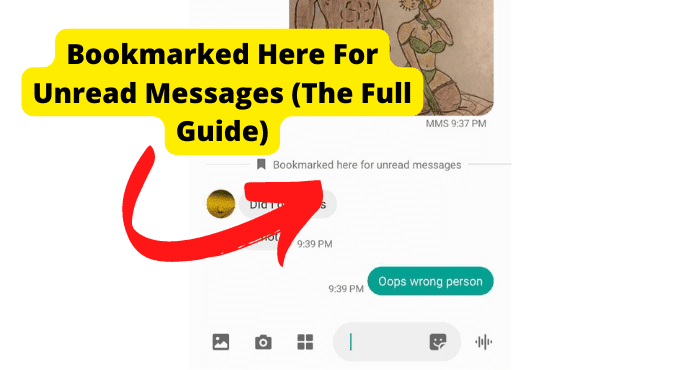
Una de las mayores fuentes de confusión con respecto a las notificaciones de teléfonos celulares es el indicador de texto "Marcado aquí para mensajes no leídos" que algunos usuarios han presentado en sus teléfonos Samsung. Muchos usuarios de Samsung se preguntan de qué se trata esta notificación y qué la causa exactamente.
Es probable que muchos usuarios sepan qué son los marcadores, pero es posible que no estén tan familiarizados con el concepto con respecto a sus mensajes no leídos en los dispositivos Samsung. Esta guía contendrá toda la información necesaria para comprender mejor las causas de la notificación "Marcado aquí para mensajes no leídos".
Una vez que conozca las causas y el uso previsto de la notificación "Marcado aquí como mensaje no leído", podrá examinar formas de eliminar la notificación.
Debe utilizar los métodos de solución de problemas detallados en esta guía para ayudarlo a resolver cualquier problema que pueda causar que sus mensajes se marquen incorrectamente.
¿Puedes conectar Alexa a PS4?¿Qué significa Marcado aquí para mensajes no leídos?
Cuando su teléfono muestra la notificación "Marcado aquí para mensajes no leídos", simplemente significa que los mensajes no leídos en algún lugar de su dispositivo se han guardado y marcado automáticamente para que el usuario los lea cada vez que tenga la oportunidad.
Esta es una función automática de su dispositivo Samsung. Todos los mensajes no leídos que tiene actualmente en su dispositivo aparecerán después de "Marcado aquí para mensajes no leídos", lo que indica al usuario que todos los mensajes no leídos relevantes para una conversación que está teniendo actualmente se han guardado en esta notificación.
Esto siempre permite a los usuarios ubicar y acceder fácilmente a los mensajes no leídos en su dispositivo Samsung. Debido a que todos los mensajes no leídos se incluirán en la notificación "Marcado aquí para mensajes no leídos", serán fáciles de encontrar y seguir.
Si está experimentando la notificación "Marcado aquí para mensajes no leídos", significa que actualmente hay mensajes no leídos en su dispositivo que necesita leer. Dicho esto, si descubre que está recibiendo la notificación "Marcado aquí para mensajes no leídos" por error, deberá utilizar los métodos de solución de problemas que se incluyen en esta guía para resolver su problema.
Cómo desactivar el asistente de carril Hyundai¿Por qué no se marcarán aquí los mensajes no leídos?
La siguiente parte de esta guía se centrará en las diferentes razones por las que podría tener problemas con las funciones de marcadores de su Samsung. Supongamos que cree que está viendo la notificación "Marcado aquí para mensajes no leídos" por error. En ese caso, debe usar la lista de causas comunes a continuación para ayudarlo a identificar con precisión el problema.
Una vez que haya identificado su problema, podrá aplicar el método de solución de problemas correspondiente para intentar resolverlo. Esto puede ayudar a deshacerse de la notificación "Marcado aquí para mensajes no leídos" en su dispositivo Samsung.
Es importante que pueda determinar con precisión la causa de su problema antes de aplicar cualquier método de solución de problemas. Esto puede ayudarlo a ahorrar tiempo y dolores de cabeza al intentar resolver sus problemas con los favoritos de Samsung.
1. Tiene mensajes no leídos debajo de la notificación marcada
Como se mencionó anteriormente, cualquier mensaje que haya recibido en una conversación en su dispositivo Samsung que actualmente no esté leído aparecerá debajo de la notificación "Marcado aquí para mensajes no leídos".
¿Los tweets no se están cargando en este momento? Pruebe estas 16 correccionesSiempre que tenga mensajes sin leer en algunas conversaciones, aparecerán automáticamente debajo de esta notificación. Esta notificación persistirá hasta que lea o elimine los mensajes no leídos de su dispositivo.
No hay forma de desactivar la configuración que envía mensajes no leídos a la parte de su chat "Marcado aquí para mensajes no leídos". Simplemente tendrá que lidiar con los mensajes no leídos en su dispositivo antes de poder deshacerse de esta notificación.
Afortunadamente, siempre que la sección "Marcado aquí para mensajes no leídos" funcione correctamente, podrá encontrar estos mensajes no leídos y tratarlos con bastante facilidad. Sus mensajes no leídos marcados automáticamente aparecerán en esta sección para que los trate como mejor le parezca.
Esto puede ocurrir a través de muchas aplicaciones diferentes en su dispositivo Samsung. La mayoría de las aplicaciones de chat que utiliza en su dispositivo Samsung admitirán las funciones de marcadores y tendrán la
Marcado aquí para mensajes no leídos” que se muestra al recibir mensajes no leídos.
Debe usar el método de solución de problemas que se detalla a continuación para ayudarlo a resolver este tipo de problema con su dispositivo.
Solución: leer, eliminar o responder a todos los mensajes
El método más fácil para resolver estos problemas es simplemente leer, eliminar o responder a todos los mensajes no leídos que aparecen debajo de la notificación "Marcado aquí para mensajes no leídos".
Una vez que haya interactuado con el mensaje de alguna manera que indique que ha leído el mensaje, se eliminará automáticamente de la sección marcada de su ventana de chat.
Debe asegurarse de que todos los mensajes se traten de esta manera antes de abrir y cerrar su aplicación de mensajería y ver si la notificación "Marcado aquí para mensajes no leídos" ha desaparecido.
Tenga en cuenta que tan pronto como comience a recibir nuevos mensajes no leídos en su dispositivo, esta notificación volverá a aparecer hasta que se ocupe de los mensajes. Esto puede ser frustrante, pero puede mitigarse simplemente manteniéndose al día con sus mensajes y no permitiendo que los no leídos se acumulen en su bandeja de entrada.
Dicho esto, si esto no resuelve su problema, entonces podría estar experimentando algún tipo de error de aplicación. Si este es el caso, debe usar algunos de los otros métodos de solución de problemas que se enumeran en esta guía para ayudarlo a resolver su problema.
2. ¿Es posible que tenga un error?
Los errores y fallas son causas comunes de todo tipo de problemas con los dispositivos Samsung. Estos tipos de errores generalmente son causados por errores de tiempo de ejecución o bloqueos de aplicaciones que causan problemas con la funcionalidad.
Los errores y fallas generalmente ocurren aleatoriamente y se resuelven solos, sin necesidad de que el usuario realice ninguna acción. Dicho esto, en algunos casos, los errores y fallas pueden ser persistentes y deben solucionarse antes de que tenga la funcionalidad completa de su dispositivo Samsung y sus aplicaciones.
Debe consultar la lista de métodos de solución de problemas que se encuentran más adelante en esta guía para ayudarlo a resolver este tipo de problemas.
Como se mencionó anteriormente, los errores persistentes y las fallas técnicas persistentes deberán corregirse antes de que pueda usar correctamente su dispositivo Samsung y sus funciones.
Si bien su aplicación de Facebook está experimentando problemas relacionados con errores, es posible que los estados de sus mensajes no se actualicen correctamente. Esto también podría causar que sus mensajes no leídos no se procesen correctamente. Esto puede ser frustrante, pero los métodos de solución de problemas a continuación pueden ayudarlo a resolver estos problemas.
Solución uno: reinicie la aplicación de mensajes
Primero debe intentar reiniciar su aplicación de mensajes en su teléfono para ayudar a resolver errores y fallas que están causando que los estados de sus mensajes no se actualicen correctamente. Para reiniciar su aplicación de mensajes en su dispositivo Samsung, simplemente cierre la aplicación y vuelva a abrirla.
Esto hará que sus mensajes se vuelvan a evaluar al reiniciar y cualquier estado de lectura se actualice correctamente y se refleje en su ventana de chat. Esto eliminará los mensajes leídos de la sección marcada de su chat que se hayan etiquetado incorrectamente como no leídos.
Si reiniciar la aplicación de mensajes no resuelve automáticamente su problema, entonces debería considerar otros métodos de solución de problemas en esta lista para ayudar a resolver su problema.
Arreglo dos: Forzar reinicio del dispositivo Samsung
Otro método de solución de problemas que puede usar para resolver sus problemas de marcadores con su dispositivo Samsung es forzar un reinicio de su teléfono.
Forzar un reinicio de su dispositivo Samsung comenzará el proceso de corrección automática de cualquier estado de mensaje incorrecto que podría estar causando que un mensaje leído aparezca como no leído en su dispositivo.
Debe considerar reiniciar su teléfono de la manera normal primero para ayudarlo a resolver cualquier problema que pueda estar causando que su teléfono no procese los mensajes correctamente. Esto fomentará la resolución de cualquier bloqueo o error de tiempo de ejecución que pueda estar causando su problema.
Como cualquier dispositivo, está sujeto a errores internos que pueden hacer que algunas partes no funcionen correctamente. Si tiene problemas con sus mensajes y otros problemas, es posible que deba reiniciar su teléfono.
Reiniciar su teléfono le permitirá consolidar cualquier posible error de tiempo de ejecución que podría estar causando que su medidor de porcentaje de batería no funcione correctamente. Un reinicio rápido resolverá la mayoría de los problemas menores que los usuarios pueden experimentar mientras usan sus teléfonos.
El proceso para reiniciar su teléfono variará según el dispositivo. Por lo general, todo lo que tiene que hacer es mantener presionado el botón de volumen superior, ubicado en el lado izquierdo de su teléfono, al mismo tiempo que el botón de bloqueo de pantalla, ubicado en el lado derecho de su teléfono. Hacer esto le dará la opción de deslizar y reiniciar su teléfono.
Si un reinicio regular no es una opción, debería considerar usar un reinicio forzado para reiniciar su dispositivo. Un reinicio forzado es un buen último recurso si tiene problemas al intentar reiniciar su teléfono.
Todo lo que tiene que hacer para forzar el reinicio de su dispositivo es presionar y mantener presionado el botón de Encendido durante al menos 30 segundos. Este es el caso de todos los dispositivos Android, incluidos los teléfonos Samsung.
Una vez que haya hecho esto, su dispositivo Android iniciará automáticamente el proceso de reinicio forzado. Ambos métodos pueden ser útiles cuando se trata de problemas que podrían causar problemas de carga.
Corrección tres: Borrar caché de mensajes
Borrar su caché podría ayudar a resolver su problema de mensajería. Su caché está llena de archivos relevantes para sus aplicaciones de mensajería y puede dañarse o corromperse una vez que el tamaño de estos archivos exceda un cierto límite.
Deberá abrir la cuenta de su dispositivo Ajustes menú y luego abra el aplicaciones menú. En el aplicaciones menú, verá la aplicación Mensajería. Toque en el Mensajería menú de la aplicación y seleccione Almacenamiento.
En el Almacenamiento menú, encontrará la opción para borrar todos los datos de caché relacionados con la aplicación de mensajería.
Supongamos que está recibiendo esta notificación de otra aplicación de mensajería que no es nativa de su dispositivo, como Facebook Messenger, Instagram Direct o WhatsApp. En ese caso, también puede borrar el caché de estas aplicaciones usando el mismo método.
Si está utilizando Google Chrome para acceder a sus aplicaciones de mensajería, primero deberá hacer clic en los tres puntos en la esquina superior derecha de su pantalla. Esto abrirá un menú donde puede encontrar el Más herramientas pestaña.
En el Más herramientas pestaña, encontrará la opción de Eliminar datos de navegación. Haga clic en esta opción y elija el Todo el tiempo opción. Finalmente revisa el Imágenes en caché y archivocaja de s y haga clic Borrar datos. Esto borrará con éxito el caché de su aplicación de mensajería en Google Chrome.
Si está utilizando Firefox, primero deberá abrir el menú de Firefox en la parte superior de la pantalla. Navegar a la Historia pestaña y encontrarás la opción de Limpiar el historial reciente.
Haga clic en Limpiar el historial reciente y aprobar la liquidación de Todo y revisa el Cache caja. Una vez hecho esto, haga clic en Despejado ahora y habrás eliminado con éxito tu caché de mensajes en Firefox.
Limpiar el caché en línea puede ayudarlo a resolver los problemas que está experimentando con el servicio de mensajería en su dispositivo móvil. Una vez que se hayan solucionado los problemas de caché, es probable que pueda reanudar las funciones normales de mensajes.
Solución cuatro: restablecimiento de fábrica del dispositivo Samsung
Si está experimentando una multitud de errores diferentes con la funcionalidad de su teléfono, incluidos problemas con sus capacidades de mensajería y marcadores, podría considerar hacer un restablecimiento de fábrica para borrar su teléfono de cualquier archivo que pueda estar causando el problema.
Tenga en cuenta que perderá todos sus datos guardados, incluidos contactos, fotos, videos y documentos, después de completar el restablecimiento de fábrica. Una forma de evitar esto es asegurarse de que todo el contenido de su teléfono se guarde en algún lugar como su PC o la nube.
Puede iniciar el proceso de restablecimiento de fábrica de su teléfono ingresando al menú de configuración de su teléfono. Desde allí, toca la pestaña General. Allí, en la parte inferior, verá la opción de "transferir o restablecer" su teléfono.
Solución cinco: póngase en contacto con Samsung
Si tiene problemas persistentes con su dispositivo Samsung, debería considerar ponerse en contacto con el soporte de Samsung para que puedan investigar su problema más a fondo.
Solo debe considerar esto una vez que haya intentado todos los métodos de solución de problemas enumerados aquí, ya que el soporte de Samsung probablemente sugerirá muchos de los métodos en esta lista.
Puede ponerse en contacto con el Soporte de Samsung en su sitio web o a través de la aplicación. Allí encontrará instrucciones detalladas sobre cómo informar su problema. Primero, deberá proporcionar una descripción detallada de su problema que luego investigará alguien en el Soporte técnico de Samsung.
El soporte de Samsung lo guiará a través de cualquier método de solución de problemas que pueda haber pasado por alto y le ofrecerá sugerencias detalladas sobre cómo resolver su problema con éxito.
Este método requiere algo de paciencia, ya que tratar con el servicio de atención al cliente por teléfono puede ser frustrante. Tenga la seguridad de que el Soporte de Samsung hará todo lo posible para que su aplicación funcione correctamente.
Fix Six: Actualizar teléfono
Si su dispositivo está atrasado en las actualizaciones, podría experimentar errores al intentar cargar su dispositivo. Su dispositivo depende de actualizaciones regulares para ayudarlo a funcionar correctamente.
Si se atrasa en las actualizaciones, es probable que experimente errores y fallas más frecuentes. Cuando esto sucede, su dispositivo podría tener problemas para procesar sus mensajes.
Debe buscar una actualización en su dispositivo si experimenta este tipo de errores. Por lo general, su teléfono le notificará automáticamente sobre cualquier actualización disponible para su dispositivo. Deberá descargar e instalar la actualización para que se aplique a su dispositivo.
3. La aplicación no ha tenido la oportunidad de actualizar el estado de lectura
Si la aplicación de mensajería que está utilizando no ha tenido suficiente tiempo para procesar y reflejar el estado de lectura de un mensaje, probablemente permanecerá en su sección de marcadores no leídos hasta que haya pasado suficiente tiempo.
Solución: espere a que desaparezca
Simplemente debe esperar al menos unos minutos antes de esperar que el estado de no leído de sus mensajes cambie una vez que los haya leído. Esto puede ser frustrante, pero simplemente esperar a que el problema se resuelva probablemente se resuelva. Esto puede ahorrarle tiempo y dolores de cabeza al intentar solucionar problemas de marcadores de mensajes en su dispositivo Samsung.
Pensamientos finales
Esta guía le ha brindado toda la información que necesita para identificar y resolver con precisión cualquier problema que cause que reciba la notificación "Marcado aquí para mensajes no leídos" por error.
Tenga en cuenta que mientras tenga mensajes no leídos en su dispositivo, es probable que vea estos mensajes no leídos ubicados en la sección marcada de sus ventanas de chat.
Para resolver esto, simplemente debe leer los mensajes o eliminarlos, o usar la lista de métodos de resolución de problemas incluida en esta guía para ayudarlo a resolver los problemas.
La publicación marcada aquí para mensajes no leídos (la guía completa) apareció primero en Techzillo.