
¿Punto negro en la pantalla del teléfono? Pruebe estas 4 correcciones
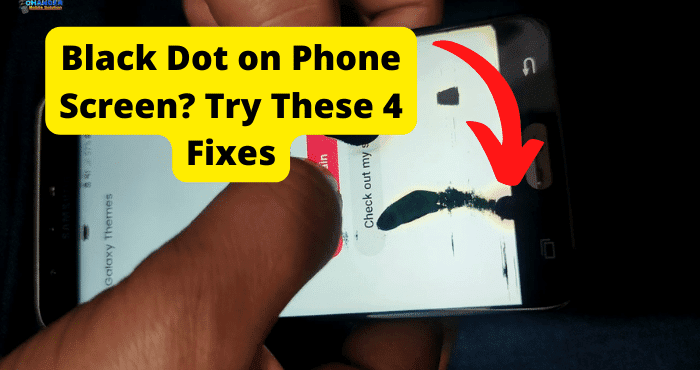
¿Por qué hay un punto negro en mi pantalla?
1. Los píxeles de las pantallas están dañados
Lo primero que debe considerar si observa un punto negro en la pantalla LCD de su teléfono es que los píxeles de la pantalla están dañados, lo que hace que la pantalla muestre este punto negro. Los píxeles de visualización dañados en una pantalla pueden deberse a muchos problemas con los que podría estar lidiando el software o el hardware del teléfono.
Sin embargo, cualquier daño a la pantalla de píxeles del teléfono son problemas que podrían ser costosos si no se tratan correctamente, ya que esto tendría que implicar abrir el teléfono y la pantalla del teléfono para reparar estos píxeles dañados.
2. Los píxeles están atascados
En segundo lugar, si cree que hay algún problema con los píxeles de la pantalla de su teléfono pero no cree que estén dañados, entonces algo que podría estar causando el problema con la pantalla del teléfono es que algunos de los píxeles de la pantalla están atascados. en algún lugar dentro de la pantalla LCD.
Si recientemente dejó caer su teléfono o si cree que dejarlo caer podría haber causado que los píxeles se atascaran.
¿Puedes usar el número de voz de Google para Venmo?Al igual que cuando los píxeles de la pantalla están dañados, los píxeles atascados en una pantalla pueden deberse a muchos problemas con los que podría estar lidiando el software o el hardware del teléfono.
Sin embargo, cualquier píxel del teléfono atascado en una pantalla LCD es un problema que podría ser costoso si no se trata correctamente, ya que esto tendría que implicar abrir el teléfono y la pantalla del teléfono para reparar estos píxeles dañados.
3. Presionó demasiado esa parte específica de su pantalla LCD
Uno de los últimos métodos que puede probar si todavía cree que su iPhone está lidiando con un problema de hardware pero no quiere seguir adelante e intentar abrir su dispositivo para configurar su cableado es tocar la pantalla.
A veces, usar la fuerza no es el único método que puede solucionar estos problemas de cableado si hay una conexión suelta. Simplemente tocando alrededor de la pantalla puede volver a colocar estos cables sueltos y hacer que la conexión vuelva a funcionar.
¿Pueden los YouTubers ver quién se suscribió?Toque alrededor de la pantalla como se mencionó y asegúrese de obtener cada centímetro de la pantalla, tanto en la parte delantera como en la trasera del dispositivo, si quiere asegurarse de que tiene todos los cables.
Este debería ser un proceso rápido y simple, y una vez hecho esto, verifique si esto pudo volver a colocar los cables en su lugar simplemente intentando encender su dispositivo nuevamente.
Si su dispositivo no se enciende, es posible que deba revisar el hardware de su dispositivo más a fondo, o este problema podría deberse a algo fuera de un problema de hardware.
Cómo quitar el número de teléfono de la cuenta de Google4. Los tubos dentro de la pantalla LCD se han filtrado
Muchos usuarios de iPhone no saben qué hay dentro de sus dispositivos y qué hace que la visualización en su pantalla funcione de la manera en que lo hace.
En el caso de muchos teléfonos hoy en día que tienen algún tipo de pantalla LCD, hay tubos dentro del hardware del teléfono que permiten que la pantalla funcione correctamente.
Estos tubos permiten que la pantalla se vea correctamente, pero una vez que estos tubos se dañan, provocan obstrucciones en la pantalla del dispositivo.
Uno de los mayores problemas que pueden ocurrir cuando cualquier tipo de tubo se daña dentro de la pantalla LCD de su teléfono es que estos tubos pueden tener fugas de alguna manera.
Ayude a mantener Instagram como un lugar de apoyo (la guía completa)Cuando los tubos se filtran dentro de la pantalla LCD, este será el problema de cualquier tipo de obstrucción, en este caso, el punto negro en la pantalla. Los tubos contienen líquido que permite que la visualización se muestre en la pantalla del dispositivo.
Pero cuando uno de estos tubos comienza a perder líquido dentro del hardware del teléfono, la pantalla mostrará esta fuga del tubo y luego obstruirá el dispositivo.
5. Dejaste caer tu iPhone, lo que dañó los píxeles
Si dejó caer su teléfono y su pantalla comenzó a mostrar un punto negro en la pantalla de su teléfono después de esto, es muy probable que esta sea la razón detrás de esta obstrucción en su pantalla.
Hay algunas soluciones a este problema que puede probar y ver si resolverán el problema. Pero primero, debe asegurarse de que el motivo del problema sea causado por algo que sucedió recientemente.
Tenga en cuenta si recientemente ha dejado caer su teléfono de alguna manera.
Cada vez que deja caer su teléfono, esta puede ser una razón para muchos problemas que un teléfono puede enfrentar, ya que está causando daños físicos a su dispositivo al caerse, especialmente si se cae desde una gran distancia.
Algunos de estos problemas que pueden surgir cuando se le cae el teléfono desde cualquier distancia son posibles daños a los píxeles del teléfono.
Cuando estos píxeles están dañados, específicamente cerca de la pantalla, es posible que note cambios en la forma en que su dispositivo muestra cualquier tipo de contenido en la pantalla.
Desde colores oscuros hasta puntos negros en la pantalla, si ha dejado caer su teléfono recientemente, existe una alta probabilidad de que los píxeles dañados estén causando que la pantalla muestre un punto negro en su pantalla.
6. Problema de software
Una de las principales razones por las que de repente notas un punto negro en la pantalla de tu iPhone es probablemente un problema de software que está ocurriendo internamente en tu teléfono. Los problemas de software, especialmente dentro de su iPhone, pueden parecer un gran problema.
Pero estos problemas de software también se pueden solucionar fácilmente con métodos que se pueden realizar desde la comodidad de su hogar.
Hay soluciones potenciales que se pueden hacer rápida y fácilmente en minutos. Si este es el caso, querrá probar las soluciones para ayudar a solucionar el problema con el punto negro en su iPhone.
Cómo arreglar el punto negro en la pantalla del teléfono
Por mucho que pueda ser una molestia lidiar con cualquier tipo de obstrucción en la pantalla de su teléfono, especialmente si se está preparando para ver algo en su teléfono pero no quiere tener un punto negro bloqueando su camino, hay un algunas cosas que puede hacer para deshacerse del punto negro en la pantalla de su teléfono.
Estos métodos de solución de problemas van desde acceder a la barra Apple Genius para obtener una reparación rápida hasta quizás tener que obtener un teléfono nuevo para eliminar el problema por completo. Pero definitivamente hay muchas soluciones que puede intentar para resolver el problema de tener un punto negro en la pantalla de su teléfono.
1. Repara tu pantalla
Si ha roto su iPhone y tiene un punto negro en la pantalla de su teléfono después de que eso haya sucedido, existe una alta probabilidad de que necesite reparar y reemplazar su pantalla lo antes posible.
Si no tiene los recursos para llevarlo a la tienda para repararlo, puede hacerlo fácilmente y realizar este proceso en casa por un bajo costo en comparación con tener un experto que se encargue de la reparación por usted.
Antes de realizar cualquier reparación, verifique la información de su garantía antes de intentar reparar su teléfono usted mismo. Para hacer esto, compre un kit de reparación económico. Es posible que ya tenga las herramientas que necesita para realizar la reparación.
Además de esto, también deberá comprar una nueva pantalla. Siga los siguientes pasos para continuar y reparar su pantalla LCD.
1. Comience quitando los tornillos de la base del iPhone.
2. Usando un destornillador, continúe y desatornille los dos tornillos en la base del teléfono. Podrá encontrar la base debajo del botón de inicio.
3. Una vez hecho esto, cubra la pantalla con cinta de embalaje. Si su pantalla está muy dañada, la cinta de embalaje no se adherirá a la pantalla debido al daño del vidrio.
4. Una vez que termines el paso anterior, calienta hasta la parte inferior del borde inferior del teléfono. Aplique calor para aflojar el adhesivo que utilizan muchos modelos nuevos para permanecer en su lugar.
5. Para comenzar a quitar la pantalla del teléfono, comience insertando una herramienta de palanca en la parte inferior de su teléfono.
6. Una vez que parte de la pantalla comience a levantarse en la esquina, querrá usar lentamente la herramienta de palanca para deslizarla por la parte inferior y aflojar la pantalla.
Cuando haga esto, asegúrese de evitar tirar mucho de un lado, ya que esto podría dañar o incluso dividir la pantalla. Deberá asegurarse de aflojar y luego quitar la pantalla en una sola pieza.
7. Después del último paso, querrá levantar la pantalla de su dispositivo. Después de esto, mantenga presionada la parte inferior del teléfono colocando las yemas de los dedos en un lado del teléfono. Después de esto, con la otra mano, querrá sostenerla sobre el teléfono. Levante suavemente la pantalla unos 90 grados a la derecha.
8. Esto ha eliminado completamente la pantalla de la pantalla LCD de su teléfono.
2. Obtenga un nuevo teléfono
Si no desea seguir adelante y reparar la pantalla LCD de su iPhone, podría ser el momento de considerar obtener un nuevo modelo o una nueva versión de su modelo actual. Esto asegurará que su pantalla funcione sin necesidad de reparar su teléfono y también evitará la anulación de la garantía.
3. Fuerza el reinicio de tu teléfono
El primer método que querrá probar para ver si un posible problema de software está causando el problema de visualización de la pantalla verde es forzar un reinicio en su iPhone.
es un comun solución en todo el mundo de la tecnología de que encender y apagar o reiniciar por completo un dispositivo puede ser la solución a muchos problemas sin tener que ir a la tienda Apple más cercana.
En este caso, un reinicio forzado en un iPhone actualizará el software y probablemente arreglará cualquier problema con su teléfono. Si su teléfono no se reinicia, un reinicio forzado también es una opción que debe considerarse.
Al realizar un reinicio forzado, su iPhone se verá obligado a apagarse a pesar de cualquier problema que esté provocando que se congele.
Tenga en cuenta que los pasos variarán según el modelo y el año de su teléfono. Para reiniciar o forzar el reinicio de cualquier iPhone, siga los siguientes pasos.
Para usuarios que tienen un iPhone X y superior
1. Comience presionando y manteniendo presionado el botón de encendido y cualquiera de los botones de volumen.
2. Después de mantener presionados los botones simultáneamente durante unos segundos, aparecerá un control deslizante con la etiqueta "Deslizar para apagar" en la parte superior de la pantalla. Una vez que aparezca, arrástrelo hacia la derecha para apagar el teléfono.
3. Después de hacer esto, querrá esperar unos momentos para que el iPhone se apague por completo, y esto no debería demorar más de unos segundos en realizarse. La pantalla se pondrá negra cuando su teléfono se apague.
4. Para volver a encender su teléfono, deberá mantener presionado el botón de encendido hasta que aparezca el logotipo de Apple.
Para usuarios que tienen un iPhone SE, iPhone 8 o anterior
1. Comience presionando y manteniendo presionado el botón de encendido y cualquiera de los botones de volumen.
2. Después de mantener presionados los botones simultáneamente durante unos segundos, aparecerá un control deslizante con la etiqueta "Deslizar para apagar" en la parte superior de la pantalla. Una vez que aparezca, arrástrelo hacia la derecha para apagar el teléfono.
3. Después de esto, querrás esperar a que tu iPhone se apague por completo. Esto debería tomar sólo unos pocos segundos. La pantalla se pondrá negra cuando su teléfono se apague.
4. Para volver a encender su teléfono, deberá mantener presionado el botón de encendido hasta que aparezca el logotipo de Apple.
Una vez que realice un reinicio forzado, su software se renovará y actualizará. Sin embargo, forzar un reinicio en su teléfono es bien conocido por resolver muchos problemas de software que pueden tener los iPhone, incluido cualquier tipo de problema de visualización de pantalla verde.
Sin embargo, si forzar un reinicio en su iPhone no solucionó su problema con una pantalla verde, hay otras opciones que aún puede probar para solucionar este problema.
4. Póngase en contacto con el fabricante
Si nota que los métodos de solución de problemas anteriores no solucionaron el problema, puede intentar ponerse en contacto con el servicio de atención al cliente de Apple.
Si aún tiene problemas con una pantalla verde en su iPhone, debe intentar comunicarse rápidamente con el equipo de soporte de Apple para ver si pueden ofrecerle una solución a su problema.
Hay varias formas de comunicarse con el Soporte de Apple y obtener ayuda para solucionar los problemas de la pantalla verde de su iPhone.
Apple ofrece soporte de muchas maneras diferentes, ya sea a través de una pantalla de soporte de chat, una llamada telefónica o visitando personalmente a un experto de Apple en una tienda de Apple.
Las tiendas minoristas de Apple cuentan con expertos que pueden ayudar a resolver problemas comunes. Lo ayudarán a reparar o reemplazar completamente su dispositivo si no pueden resolver el problema que tiene.
Conclusión
En conclusión, si nota que hay algún tipo de obstrucción en la pantalla LCD de su iPhone, hay algunas cosas que se pueden hacer para resolver el problema.
Desde asegurarse de que la pantalla del teléfono esté limpia con un trapo de microfibra hasta programar una cita con el equipo de soporte de Apple Genius Bar, asegúrese de conocer las opciones que tiene a su alcance para asegurarse de que está lidiando con esto. problema de la mejor manera posible.
Además, debe tener en cuenta que si está realizando algún tipo de cambio físico en la pantalla LCD de su teléfono, esto podría anular cualquier tipo de garantía que pueda tener el teléfono.
Consulte con el equipo de soporte de Apple para verificar si el modelo del dispositivo que tiene todavía tiene una garantía válida que pueda cubrir las reparaciones o incluso el reemplazo de la pantalla LCD que está obstruida por el punto negro.
¿La publicación Black Dot en la pantalla del teléfono? Pruebe estas 4 correcciones que aparecieron primero en Techzillo.