
Samsung Galaxy Tab S5e: configura y usa Bixby Home
El Asistente de Google no es el único Asistente confiable que existe. bixby también es la elección correcta cuando se trata de ayudar con las cosas que necesita. También puede decirle cuál será el clima y también ayudarlo a configurar la alarma.
La instalación es simple y adecuada para principiantes y la mayor parte de lo que debe hacer es seguir las instrucciones en pantalla. Una vez hecho esto, puede hacer cosas como editar imágenes y decirle a Bixby que escriba un correo electrónico.
Cómo configurar bixby

Cuando desliza hacia la izquierda en su Samsung Galaxy Tab S5e por primera vez, encontrará la imagen de arriba. Una vez que acepte los términos y condiciones, se encontrará con una sección llamada Mira.
Aquí, puedes hacer cosas como comenzar Voz Bixby. Toca el azul Para comenzar y pasará por un procedimiento de configuración en el que deberá configurar su país y tocar el botón de flecha hacia abajo.
Deberá realizar una breve lectura y acordar cierta información. También tendrás que decir Bixby varias veces para que pueda aprender tu voz cuando está en segundo plano.
Identifica algo con Bixby Vision
Bixby funciona con aplicaciones que ya están en su dispositivo, como la aplicación Cámara. Abra la aplicación de la cámara y toque donde dice Bixby Vision (esquina superior izquierda).
Configure un programa Wind Down en Android 9
Verá un mensaje en la pantalla que le indica que apunte la cámara hacia algo. Una vez que coloque algo frente a la cámara para poder analizarlo, le mostrará un nombre de lo que cree que es.
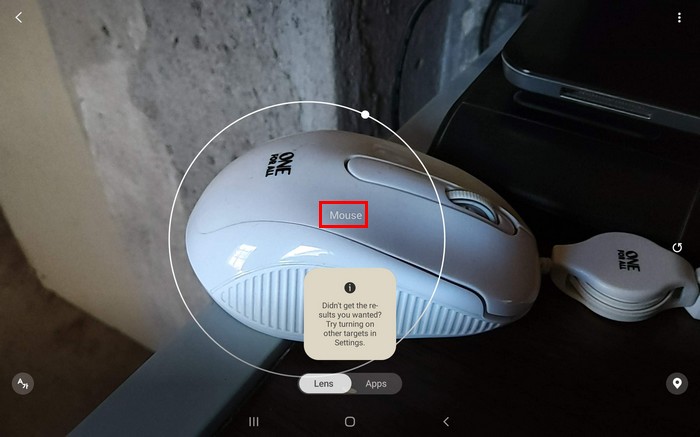
En la parte inferior derecha de Bixby Vision, verá la letra A y un símbolo que lo ayudarán a traducir cualquier texto que ponga delante. La traducción aparecerá sobre el objeto que colocas frente a la cámara.
Cómo agregar contenido a las carpetas seguras de SamsungNo se sorprenda si la traducción no es perfecta o si no traduce todo en el objeto. No siempre falla así, pero no se sorprenda si sucede.
Cómo saber con qué aplicaciones trabaja Bixby
Bixby funciona con varias aplicaciones en su dispositivo Android, pero para ver cuáles se deslizan hacia la izquierda para acceder a Bixby. Toca los tres puntos en la esquina superior derecha y elige el tarjetas opción.
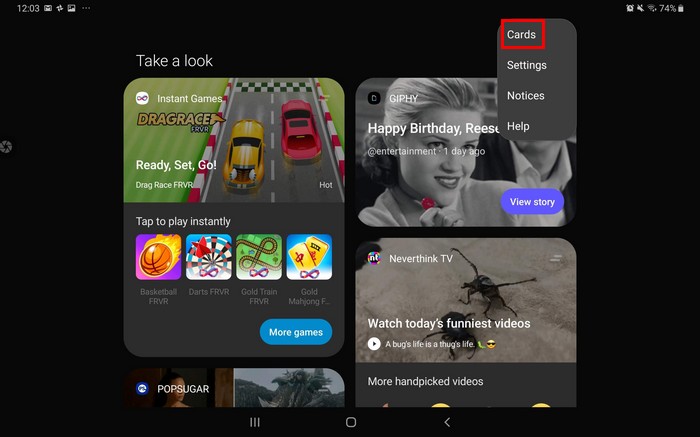
En la página siguiente, verá todas las aplicaciones con las que puede usar Bixby. En esa página, también verá las tarjetas que Bixby le mostrará cuando deslice hacia la izquierda. Si ve una tarjeta, desea eliminarla, tóquela y apáguela.
Galaxy S10e: activar / desactivar vistas previas de textoCómo acceder a la configuración de voz de Bixby
¿No te gusta cómo juega Bixby? Al acceder a la configuración de voz de Bixby, puede cambiar la forma en que juega Bixby y en qué idioma habla. Una forma de acceder a su Configuración es deslizar hacia la izquierda para acceder a Bixby y desplazarse hacia abajo hasta la pestaña Voz de Bixby.
Para un acceso más rápido, toque las líneas irregulares y agregue la pestaña en la parte superior. Toque el botón Más información, seguido de las tres líneas pares a la izquierda (justo encima del botón Inicio).
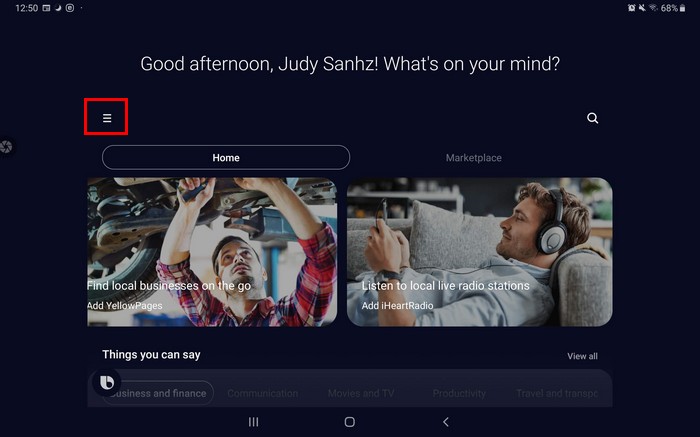
Cuando aparezca la ventana lateral, toque la rueda dentada para acceder a la Configuración.
Cómo cambiar el idioma y el estilo vocal de Bixby Home
¿No estás satisfecho con la forma en que suena Bixby? En Configuración, toque Idioma y estilo de voz. La cantidad de estilos de voz dependerá del idioma que hable. Por ejemplo, si elige inglés (Estados Unidos), obtiene cuatro opciones, pero si elige español (España), solo obtiene dos opciones.
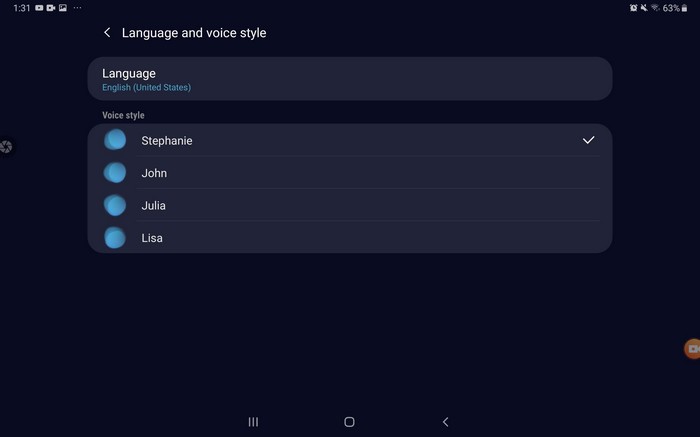
Cómo elegir una cápsula vocal Bixby favorita
Cuando dices cosas como "Enciende la radio", puedes elegir preguntar siempre a Bixby, o puedes elegir otra opción. Esto es lo que se llama una cápsula.
Otras opciones
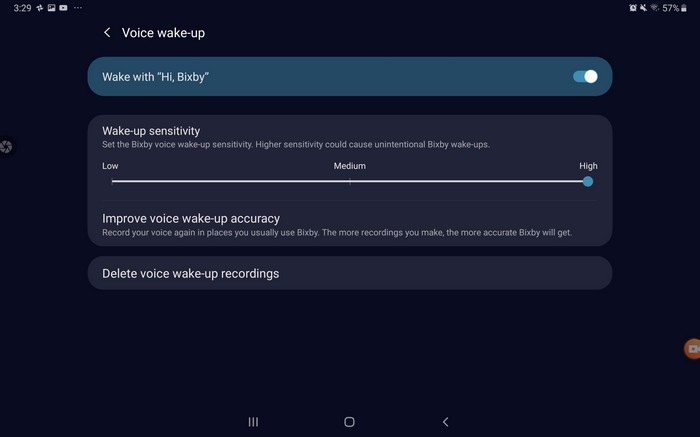
En la configuración de Bixby, también puede hacer cosas como encender Bixby solo cuando dice "Hola, Bixby" o cuando usa un dispositivo Bluetooth o nunca enciende Bixby automáticamente (Escucha automática)
Otras opciones incluyen:
- Respuesta de voz - 1) Siempre - Bixby siempre responde a sus solicitudes hablando. 2) Solo manos libres - Bixby responde con tu voz cuando dices "Hola, Bixby" usando un dispositivo Bluetooth.
- Establece la sensibilidad de la activación por voz. - Con esta opción, puede usar el control deslizante para configurar la sensibilidad de Bixby a su voz usando el control deslizante. También hay una opción para mejorar la precisión del despertar de la voz. También puede eliminar las grabaciones de reactivación de voz.
- Usa Bixby mientras la tableta está bloqueada
- Despierta a Bixby con el botón de encendido
- notificaciones
Conclusión
Bixby es un asistente útil si alguna vez quieres tomar un descanso de lo que estás usando actualmente. ¿Elegirías Bixby, digamos el Asistente de Google? Comparte tus pensamientos en los a continuación.