
Solucione la falta de Microsoft XPS Writer en Windows 10

Los archivos XPS son documentos escritos en el lenguaje de descripción de página XPS que tienen un diseño específico. El formato de archivo xps es en realidad la alternativa de Microsoft al PDF.
Para disgusto de Microsoft, el formato xps está lejos de ser tan popular como el formato PDF. Pero eso no ha impedido que Microsoft incluya una excelente compatibilidad con XPS en las versiones modernas de Windows 10.
De hecho, puede abrir y ver archivos XPS con el visor xps integrado. Pero muchos usuarios han informado que esta aplicación no se encuentra en ninguna parte de sus computadoras. Esto se debe a que debe habilitarlo manualmente en su dispositivo.
Windows 10: como ocultar programas agregados recientemente desde el menú InicioCómo restaurar XPS Document Writer en Windows 10
Método 1: use funciones opcionales
- Ir ajustes → Aplicación y funciones → Características opcionales
- Hacer clic Agregar funcionalidad y desplácese hacia abajo hasta xps viewer

- Seleccione la aplicación para instalarla en su ordenador.
Método 2: use la configuración de funciones de Windows
Puede habilitar XPS Viewer en su ordenador usando la configuración de funciones de Windows.
- Vaya al cuadro de búsqueda de Windows, escriba gira las ventanas y luego seleccione Activar y desactivar las funciones de Windows
- Comprobar la Escritor de documentos Microsoft XPS

- Aplica los cambios y reinicia tu ordenador.
Método 3: use el símbolo del sistema
También puede restablecer XPS Viewer desde el símbolo del sistema. Inicie la herramienta con derechos de administrador e ingrese este comando: dism / Online / Add-Capability /CapabilityName:XPS.Viewer.
Presione Entrar y verifique si XPS Viewer se muestra en su máquina.
Si ya instaló XPS Viewer en su máquina, pero su ordenador aún no puede detectar la aplicación, siga los pasos adicionales para la solución de problemas.
Reparar el error de actualización de Windows 10 800F0922Método 4: cambie la configuración del puerto de la impresora
- Abra una nueva ventana Ejecutar presionando simultáneamente las teclas Windows y R.
- Introducir el Impresoras Control.exe comando y presione Enter
- Haga clic con el botón derecho en Microsoft XPS Document Writer y seleccione Retire el dispositivo

- Ir Añadir una impresora
- Para seleccionar La impresora que quiero no está en la lista

- Ir Agregar impresora local

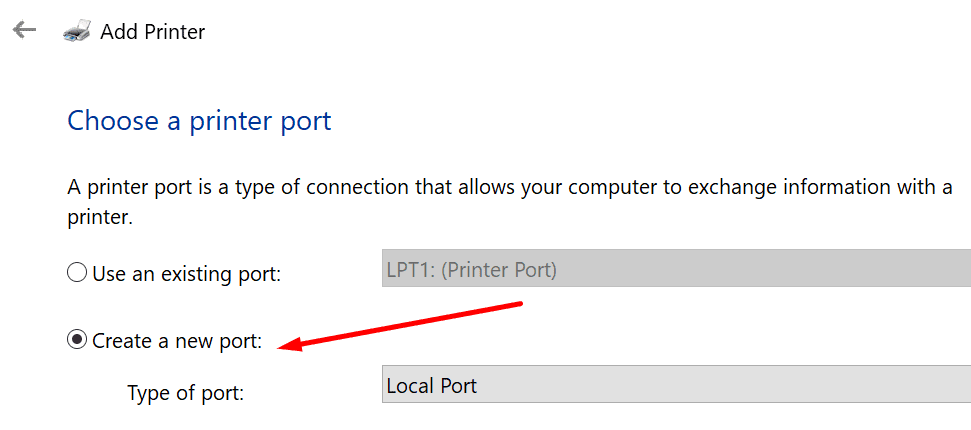
- Para seleccionar Crea una nueva puerta y llámalo XPS
- Para seleccionar Tiene un disco, y entonces Navegar

- Selecciona el prnms001 expediente

- Haga clic en Reemplazar los controladores actuales
- El nombre de la impresora ingresado anteriormente ahora aparecerá como Microsoft XPS Document Writer.
Alternativamente, también puede utilizar este método.
- Vaya a Agregar una impresora local → Crear un puerto nuevo
- Seleccione Puerto local → Siguiente
- En el campo Introduzca un nombre de puerto, escriba Puerto XPS → Aceptar
- Para seleccionar Microsoft en la lista de productores
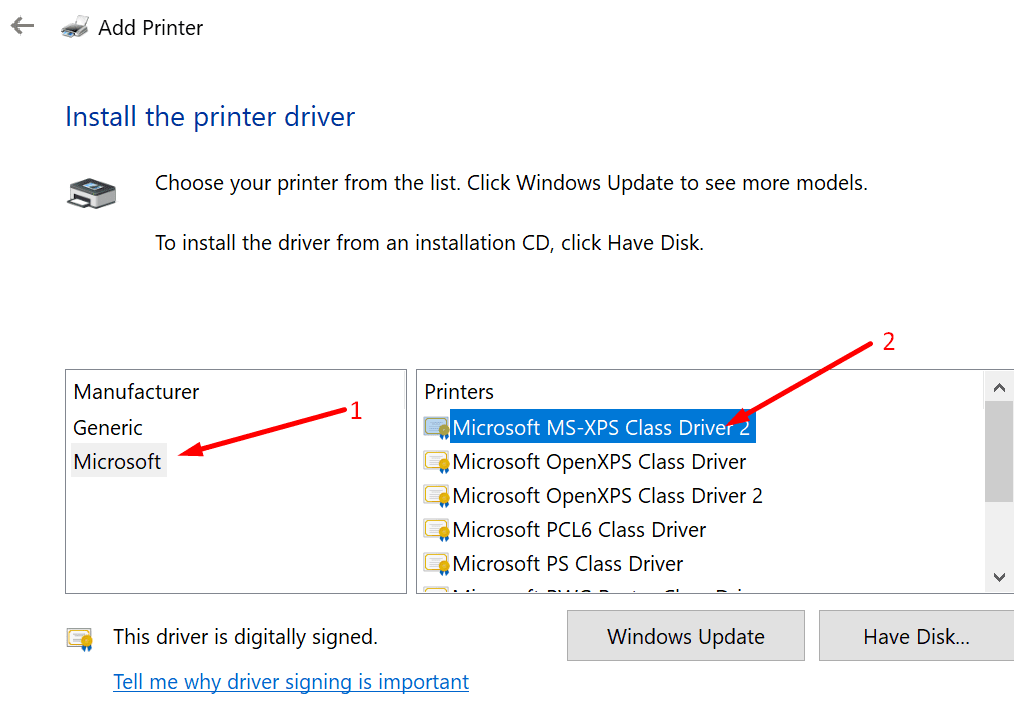
- Seleccione la última versión de XPS Document Writer → Siguiente
- Para seleccionar Utilice el controlador instalado actualmente
- El nombre de la impresora debe ser Microsoft XPS Document Writer
- Haga clic en No comparta la impresora
- Desmarque la casilla para Establecer como impresora predeterminada → Finalizar.
Método 5: actualice el sistema operativo y los controladores de la impresora
Su Microsoft XPS Writer puede faltar o funcionar mal si está usando versiones de SO y controladores de impresora obsoletos.
Obtenga las últimas actualizaciones de Windows 10 y la versión del controlador de la impresora y verifique si el problema está resuelto.
Ir ajustes → Actualización y seguridad → buscar actualizaciones.
Windows 10: cómo detener actualizaciones importantes
Para actualizar los controladores de la impresora, abra el Administrador de dispositivos, expanda la lista de impresoras, haga clic con el botón derecho en el controlador de la impresora y seleccione Actualizar controlador.

Eso es todo, esperamos que haya podido restaurar Microsoft XPS Writer en su ordenador con la ayuda de esta guía.
Solución de problemas de error de cámara web 0xA00F4289