
Cómo eliminar registros en Facebook
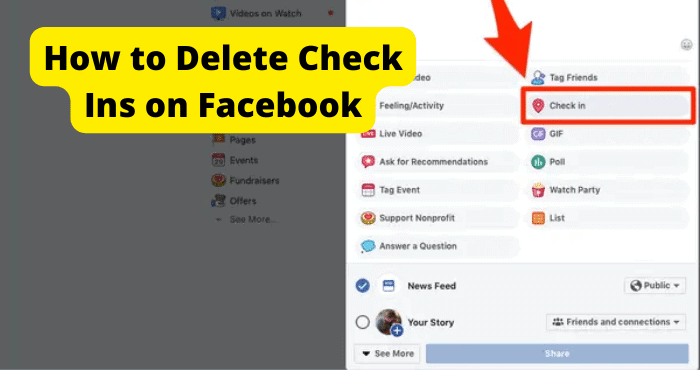
Facebook ha sido un gigante de las redes sociales durante casi dos décadas y permite que millones se mantengan en contacto. Sin embargo, hay una característica que no todos los usuarios disfrutan: Facebook Check In. Facebook Check In muestra a otros dónde has estado y dónde estás en la plataforma de Facebook.
¿Se pueden eliminar registros en Facebook?
Es posible realizar modificaciones en sus registros de Facebook a través de su configuración para ajustar la visibilidad de sus ubicaciones, o eliminar completamente el registro para que no sea visible para otros usuarios de Facebook. Independientemente del motivo por el que no desea compartir la información, Facebook ha hecho posible mantener esa información más privada.
Cuando publique en su cuenta de Facebook e incluya el nombre de una empresa u otra ubicación, su registro se agregará automáticamente.
Tenga la seguridad de que es posible editar esta ubicación a una ubicación diferente, ajustar la visibilidad de su ubicación o eliminarla por completo, según la cantidad de información que desee compartir.
Cómo usar Omegle en el teléfonoSi está buscando evitar por completo la función de registro de Facebook, ciertamente puede hacerlo siempre que no mencione una ubicación específica dentro de sus publicaciones de Facebook.
Sin embargo, esto no evitará por completo que otros sepan dónde se encuentra o dónde ha estado. Otros usuarios de Facebook todavía pueden registrarse en ubicaciones y etiquetarte.
Dependiendo de la configuración de su propia cuenta y con quién comparten esa información, que podría ser todo el público, su ubicación aún podría ser visible para otros.
Si está buscando modificar o eliminar por completo el estado de registro de Facebook, considere las instrucciones a continuación para recuperar parte de la privacidad de su ubicación.
Cómo saber si tus mensajes son ignorados en MessengerCómo eliminar registros en Facebook
Si no desea compartir sus registros con otros usuarios de Facebook, tiene opciones.
Los métodos para realizar ajustes o eliminar su historial de verificación dependerán de si se trata de una publicación suya o de otra persona, así como de si está utilizando un dispositivo móvil, como Android o iOS, o una PC.
Supongamos que ya ha publicado algo en Facebook y se ha registrado el registro, pero no desea que se comparta esa información. Puede ingresar a Facebook y eliminar el registro. Las instrucciones para dispositivos y métodos se encuentran a continuación:
Eliminación de su registro en un dispositivo móvil (Android o iOS) a través de la aplicación de Facebook:
Cómo saber si alguien cambió su númeroPaso 1: Abra su aplicación de Facebook en su teléfono. Si ha cerrado sesión, deberá volver a iniciar sesión. Una vez que haya iniciado sesión, estará en la pantalla de inicio de Facebook.
Paso 2: En su pantalla, ubique el ícono del menú. Se verá como tres líneas horizontales y, a veces, se lo denomina "icono de hamburguesa". Tócalo.
Usuarios de Android: Las tres líneas horizontales deben estar visibles en la esquina superior derecha de su pantalla.
Usuarios de iOS: Las tres líneas horizontales deben ubicarse en la esquina inferior derecha de la pantalla.
Cómo desbloquear mi número desde otro teléfonoPaso 3: toca tu nombre junto a tu foto de perfil de Facebook. Esto te llevará a tu perfil de Facebook.
Paso 4: desplácese y localice la publicación que incluyó el registro que no desea que se vea. Dependiendo de cuánto tiempo haya pasado desde que se realizó el registro y de la frecuencia con la que publiques, es posible que tengas que desplazarte un poco.
Paso 5: Una vez que haya localizado la publicación, seleccione los tres puntos apilados verticalmente en la esquina derecha de la publicación. Esto le proporcionará un menú desplegable.
Paso 6: seleccione la opción "Editar publicación", que le permitirá cambiar la publicación o los detalles de la publicación. Una vez que haya seleccionado esta opción, todas las opciones de edición disponibles para la publicación se vuelven visibles.
Paso 7: Ubique y elija el ícono "Check In". Será visible en el panel de edición de la publicación y se verá como un pequeño marcador rojo de ubicación. Una vez que lo haya seleccionado, se abrirá una nueva página. También puede ubicar la misma información de registro tocando el nombre de la ubicación que aparece después de su nombre en la publicación.
Paso 8: Eliminar la ubicación. Independientemente de la forma en que accedió en el paso 7, verá el nombre de la ubicación en la que se registró, así como un ícono "X" que aparece en el lado derecho del nombre de la ubicación. Seleccione el ícono "X" y su ubicación será eliminada.
Paso 9: Guarda tu publicación editada. Después de eliminar el registro, volverá a la página de edición de la publicación. Asegúrese de seleccionar la opción "Guardar" en la esquina derecha para que su publicación se actualice y no incluya su registro.
Si solo hay una publicación en su cuenta con un registro que desea eliminar, las instrucciones anteriores se encargarán de eso; sin embargo, ¿qué sucede si tiene múltiples registros que ya no desea que estén visibles?
Si hay más de una publicación para ajustar y no desea desplazarse sin rumbo por sus publicaciones de Facebook, puede usar la función "Registro de actividad" para ubicar sus publicaciones más rápidamente.
Para acceder al registro, deberá completar los pasos 1 a 3 como se detalla anteriormente. En lugar de desplazarte, toca los tres puntos horizontales que aparecen en las opciones debajo de tu foto de perfil en tu página de perfil de Facebook.
Accederá a un nuevo menú que le ofrece múltiples opciones. Seleccione el "Registro de actividad" y podrá ver las publicaciones que ha realizado, agrupadas, que incluyeron sus registros de Facebook.
Luego, haga clic en la publicación y complete los pasos 5 a 9 discutidos anteriormente para eliminar la etiqueta de ubicación de sus publicaciones seleccionadas.
Tendrá que hacer esto para cada publicación, así que dependiendo de cuántas ubicaciones intente eliminar, comprenda que podría ser un poco tedioso.
Eliminación de su registro en la PC usando el navegador de Facebook:
Paso 1: Abra su navegador de Internet favorito en su PC y vaya a Facebook sitio web. Inicie sesión en su cuenta de Facebook con la misma dirección de correo electrónico y contraseña que usa para acceder a la aplicación de Facebook en su dispositivo.
Paso 2: Una vez que haya iniciado sesión, se encontrará en su sección de noticias. En la esquina superior derecha de la pantalla, seleccione su nombre. Estará al lado de tu foto de perfil. Esto lo llevará a su página de perfil.
Paso 3: De la misma manera que se desplazaría si estuviera en la aplicación, deberá desplazarse en su navegador a través de sus publicaciones hasta que encuentre la publicación que incluía el registro que ya no desea que esté visible.
Paso 4: con la publicación ubicada, haga clic en los tres puntos en la esquina derecha de esa publicación para abrir el menú desplegable.
Paso 5: Aparecerán varias opciones, pero deberá hacer clic en la opción "Editar publicación" para que pueda modificar el registro de ubicación.
Paso 6: Se abrirá el cuadro de edición de publicación. Ubique la ubicación que desea eliminar y haga clic en el nombre de la ubicación para acceder a las funciones de edición.
Paso 7: Aparecerá un menú desplegable con diferentes ubicaciones. Aparecerá la ubicación que ya habías etiquetado y verás un ícono "X" a la derecha. Haga clic en la "X" para eliminar su ubicación de su publicación.
Paso 8: después de anular la selección de la ubicación, vuelve a la página de edición principal de la publicación para que desaparezca el menú desplegable. Haga clic en "Guardar" para que la ubicación actualizada, o técnicamente la falta de una ubicación, se guarde en la publicación y su ubicación ya no sea visible dentro de esa publicación.
Si necesita eliminar un registro de Facebook pero no es su publicación, deberá eliminar la etiqueta de su amigo de la publicación para que otros no puedan ver que estuvo en esa ubicación.
Paso 1: Vaya a su página de perfil de Facebook, a la página de perfil de Facebook de la otra persona oa la página "Lugar".
Paso 2: Ubique la publicación y haga clic o toque (según el dispositivo que esté usando para acceder a la publicación) en los tres puntos en la esquina derecha de la publicación.
Paso 3: Cuando aparezcan las opciones del menú, seleccione la opción "Eliminar etiqueta".
No se requiere guardar para este método, ya que no es su publicación. Esto no eliminará la publicación de su amigo ni eliminará su registro; sin embargo, eliminará su nombre de la asociación con la publicación y eliminará el registro de su registro de actividad.
La publicación Cómo eliminar registros en Facebook apareció primero en Techzillo.