
¿Android sigue actualizándose? Pruebe estas 7 correcciones
La actualización del software de Android sigue apareciendo
Si nota que su notificación de actualización de software de Android sigue apareciendo, su dispositivo está tratando de notificarle que hay una actualización que necesita instalar. Esto puede ser molesto, especialmente cuando no desea actualizar su dispositivo.
¿Por qué mi Android sigue actualizándose?
Como usuario de un dispositivo Android, es posible que se encuentre con un problema relacionado con actualizaciones de software que aparecen constantemente u otros problemas tecnológicos.
Si este es un problema que ha encontrado, hay algunas maneras de solucionarlo.
1. Las actualizaciones automáticas están activadas
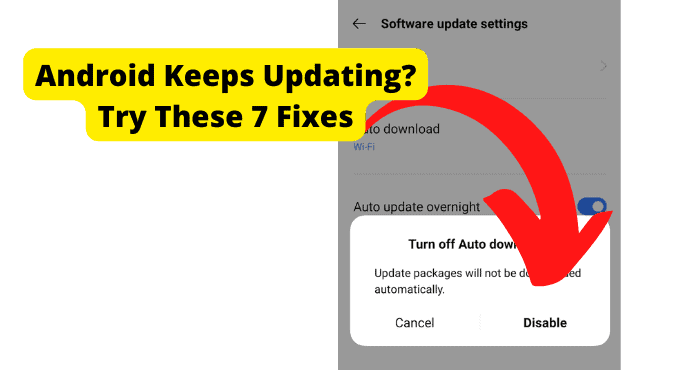
Arreglar: desactivar las actualizaciones automáticas
Una configuración que quizás no se dé cuenta de que está activada es la configuración de actualizaciones automáticas. Esta es una configuración que permitirá que su dispositivo se actualice automáticamente cada vez que haya una actualización de software disponible.
Cómo degradar PS4Esto puede ser frustrante si no está interesado en actualizar su dispositivo con la frecuencia con la que se publican las actualizaciones. La primera opción para solucionar el problema de las actualizaciones de software que siempre aparecen es desactivar las actualizaciones automáticas.
La forma de desactivar las actualizaciones automáticas es navegar a la configuración en su dispositivo o teléfono inteligente Android. Esto se puede encontrar en su pantalla de inicio o usando la función de búsqueda de la aplicación local.
1. Una vez que esté en la configuración, deberá encontrar la pestaña "Actualización de software".
2. Desde allí, toque la rueda dentada, que normalmente se encuentra en la esquina superior derecha de la pantalla.
¿La notificación de MyFitnesspal no desaparece? Prueba esto3. A continuación, encontrará la pestaña "Descarga e instalación automáticas".
4. Una vez que haya tocado la pestaña "Descarga e instalación automáticas", aparecerá un menú emergente con algunas opciones.
5. Una de las opciones será “No permitir”, que es la opción que querrás elegir.
Esto evitará que su teléfono o dispositivo Android se actualice automáticamente. Hay algunas otras opciones en el menú que puede considerar si no desea desactivar por completo la configuración de actualizaciones automáticas.
¿Qué significa solo amigos en TikTok?Uno de estos puede incluir solo recibir las notificaciones de actualización si está conectado a Wi-Fi, en lugar de recibirlas cuando está usando los datos en su dispositivo.
Si está buscando simplemente desactivar las actualizaciones de aplicaciones en su dispositivo, hay un sistema diferente para configurarlo. Deberá ingresar a Google Play Store y navegar hasta el menú.
El menú se encuentra junto a la barra de búsqueda y se muestra con 3 líneas. A continuación, deberá ir a la pestaña "Configuración" y debajo de eso, seleccione "Actualizar aplicaciones automáticamente".
2. bicho
Algo que no se puede considerar es un error dentro de su dispositivo. Un error es un problema que ocurre dentro del hardware o software de su dispositivo. Los errores pueden estar ocultos en aplicaciones de terceros, o incluso en los programas del dispositivo principal.
Cómo ver quién envió tu publicación de InstagramRestablecer su dispositivo ayudará a eliminar posibles problemas causados dentro de los programas. Aunque podría haber razones subyacentes para la existencia de errores, le proporcionamos algunas soluciones antes de que decida que necesita hacer un restablecimiento de fábrica.
Hay algunas formas de reiniciar o restablecer su dispositivo Android para borrar las posibilidades de que los errores interfieran con el uso de su dispositivo.
Siga esta guía para eliminar la posibilidad de que los errores causen problemas con la funcionalidad de su dispositivo.
Solución 1: reinicie su dispositivo Android
Antes de recurrir a soluciones permanentes, como un restablecimiento de fábrica, puede intentar reiniciar su dispositivo Android.
Reiniciar su dispositivo Android es una forma de borrar el caché dentro de su teléfono o dispositivo Android.
Borrar el caché es una forma de iniciar su dispositivo desde cero al borrar las aplicaciones que se estaban ejecutando y cerrar cualquier programa que se esté ejecutando en segundo plano.
Reiniciar su dispositivo Android es un paso simple y es consistente entre sus productos.
1. Para reiniciar su dispositivo o teléfono, deberá mantener presionado el botón de encendido de su dispositivo.
2. Una vez presionado por unos segundos, verá una pantalla que tiene la opción de reiniciar su dispositivo. Querrá tocar la opción de reinicio.
Su teléfono o dispositivo realizará el reinicio, lo que puede demorar unos minutos antes de que se reinicie. Esto ayudará a actualizar su dispositivo y le permitirá realizar cualquier cambio.
Una vez que haya reiniciado el dispositivo, puede verificar si todavía tiene los mismos problemas. Si el problema persiste, querrá pasar a uno de los otros métodos de solución de problemas mencionados.
Cada vez que realice cambios en su dispositivo, incluidas las actualizaciones de software, deberá asegurarse de que su dispositivo se reinicie, para que todos los cambios se puedan instalar correctamente.
Arreglo 2 – Forzar reinicio del teléfono
Si encuentra que su dispositivo está congelado, o el botón de encendido no responde cuando lo mantiene presionado, es posible que deba realizar un reinicio forzado.
Este método debe usarse cuando su dispositivo no responde y no tiene las opciones de reinicio y apagado. Similar a la otra opción de reiniciar su dispositivo, esto no borrará ninguno de los datos que se encuentran en su dispositivo.
Existen algunos métodos para forzar el reinicio de su dispositivo, según el modelo que tenga.
Una forma garantizada de forzar el reinicio de su teléfono o dispositivo es presionando y manteniendo presionado el botón de encendido hasta que la pantalla se apague.
Esto puede tardar hasta 30 segundos antes de que el dispositivo reaccione. Cuando su dispositivo termine de apagarse, se reiniciará después de unos momentos.
Algunos dispositivos tienen una forma más rápida de forzar el reinicio, y es mantener presionados el botón de encendido y el botón para bajar el volumen al mismo tiempo. Y
Debería ver que su dispositivo se reinicia en 10 segundos. La última forma de forzar el reinicio de un dispositivo Android es quitando la batería. Esto solo se puede hacer si el dispositivo tiene una batería en la parte posterior.
Si un método no se aplica a su teléfono o dispositivo, pase al siguiente. Todos los dispositivos Android ofrecerán una de estas formas de reiniciar su dispositivo.
Solución 3: encienda su dispositivo en modo seguro
Al encender su dispositivo en modo seguro, se asegurará de que solo se ejecuten las aplicaciones necesarias. No permitirá que las aplicaciones de terceros se inicien en este modo.
Si su dispositivo está funcionando lentamente o descubre que sus aplicaciones fallan, esto le permitirá optimizar su dispositivo lo suficiente como para encontrar la causa del problema.
Hay dos métodos para reiniciar su teléfono o dispositivo Android en modo seguro.
1. El primer método es mantener presionado el botón de encendido de su dispositivo.
2. Una vez que mantenga presionado el botón, verá el menú de reinicio/apagado. Puede mantener presionado el botón "Reiniciar" o el botón "Apagar".
3. Cualquiera de estos lo llevará al mensaje "Reiniciar en modo seguro". Una vez elegido, su dispositivo estará en modo seguro. Solo verá una cantidad limitada de programas y opciones.
Esto le permitirá reducir cuál podría ser la complicación y qué puede estar causándola.
1. El segundo método para reiniciar su dispositivo en modo seguro es apagar completamente el dispositivo presionando y manteniendo presionado el botón de encendido hasta que vea el menú de reinicio/apagado.
2. Deberá presionar el botón "Apagar". Una vez que su dispositivo esté completamente apagado, querrá volver a encenderlo manteniendo presionado el botón de encendido nuevamente.
Esta vez, mientras el dispositivo se enciende, presione el botón para bajar el volumen y el botón de encendido al mismo tiempo.
Como resultado, aparecerá la pantalla del logotipo del fabricante con un icono de recuperación. También verá las palabras Modo seguro en la parte inferior de su dispositivo para confirmar que se reinició correctamente en Modo seguro.
Nuevamente, esto pondrá su dispositivo en un modo que solo permitirá que se usen los programas necesarios.
Una vez que haya verificado y solucionado cualquier problema potencial, puede reiniciar su teléfono o dispositivo una vez más para restaurarlo desde el modo seguro.
Todos sus datos aún se guardarán en el dispositivo y podrá usar sus aplicaciones de terceros nuevamente una vez que se haya reiniciado.
Solución 4: realice un restablecimiento de fábrica
Un restablecimiento de fábrica es una forma de devolver su dispositivo a la configuración de fábrica. Esto significa que todos los datos se eliminarán del dispositivo.
Esto incluirá fotos, aplicaciones, notas y cualquier otra cosa que esté almacenada en el dispositivo. Este debería ser el último recurso para solucionar los problemas de su dispositivo.
Deberá intentar solucionar el problema con otros métodos antes de recurrir al restablecimiento de fábrica.
Antes de realizar un restablecimiento de fábrica, querrá hacer una copia de seguridad de los datos que no desea perder en el restablecimiento.
Puede usar el servicio de copia de seguridad de Android para mantener sus datos seguros mientras restablece su dispositivo de fábrica.
También puede hacer una copia de seguridad de sus datos en una PC o en un teléfono de repuesto (si tiene uno).
Si tiene una tarjeta de memoria en su dispositivo, también puede quitarla antes de restablecer la configuración de fábrica. Una vez que esté listo para su restablecimiento de fábrica, tendrá algunas formas de habilitar el restablecimiento de fábrica.
1. La primera forma de restablecer la configuración de fábrica de su dispositivo es navegar a la configuración de su dispositivo.
2. Una vez que esté allí, encontrará "Opciones de reinicio" y después de seleccionarlo, encontrará "Borrar todos los datos (restablecimiento de fábrica)". Esta es la opción que querrá seleccionar para iniciar el restablecimiento de fábrica.
Su dispositivo le mostrará una ventana emergente que indica que los datos se borrarán del almacenamiento interno.
3. Seleccione "Restablecer teléfono" y luego "Borrar todo". Su dispositivo tendrá una pantalla de progreso para mostrar el progreso de la eliminación de sus datos.
4. Una vez que su dispositivo haya terminado de borrar todos los datos, lo reiniciará. Se encontrará con una pantalla que se parece a la pantalla del día que adquirió su dispositivo.
Si no es posible acceder al restablecimiento de fábrica desde la pantalla de configuración, es posible que deba intentar el siguiente proceso. Deberá comenzar con su dispositivo apagado. Iniciará el teléfono o dispositivo Android en modo de recuperación.
1. Para activar el modo de recuperación, mantenga presionado el botón de encendido y el botón para bajar el volumen al mismo tiempo.
2. Deberá mantener presionados ambos hasta llegar a una pantalla de inicio.
3. Una vez que esté en la pantalla de inicio, podrá usar el botón de encendido para seleccionar y los botones de volumen para desplazarse por sus opciones.
4. Desplázate hacia abajo hasta llegar a la opción Modo de recuperación, que seleccionarás con el botón de encendido. Una vez seleccionado, su dispositivo se reiniciará.
5. Esta vez, querrá mantener presionado el botón de encendido y el botón de subir volumen para pasar a la siguiente pantalla.
6. Una vez más, usará los botones de volumen para navegar hasta "Borrar datos/Restablecimiento de fábrica" y usará el botón de encendido para seleccionar.
7. Asegúrese de confirmar el restablecimiento de datos de fábrica. Por último, seleccione "Reiniciar el sistema ahora". Una vez que haya completado estos pasos, su dispositivo comenzará su restablecimiento de fábrica y comenzará a borrar los datos del dispositivo.
Descubrirá que cuando el dispositivo se reinicia, no habrá más aplicaciones de terceros ni ningún dato almacenado en el dispositivo anteriormente.
3. Teléfono desactualizado
Arreglar: actualice su teléfono
Es importante que mantengas tu dispositivo actualizado. Mantenerlo actualizado ayudará a reducir los riesgos de problemas de seguridad.
Si el dispositivo es más antiguo y el software no está actualizado, es posible que no pueda usar las aplicaciones en su dispositivo, ya que la mayoría requiere la actualización de software más reciente para funcionar.
Android actualiza constantemente su seguridad para ayudarlo a protegerlo a usted y a su dispositivo de cualquier tipo de piratería o virus. Los dispositivos más antiguos que se ejecutan con software obsoleto no recibirán los parches de seguridad necesarios.
Actualizar su dispositivo al software más reciente es simple. Deberá estar conectado a Wi-Fi para completar la actualización.
1. Deberá ir a su configuración y navegar hasta la opción "Actualización de software".
2. Una vez allí, podrá buscar actualizaciones utilizando la opción "Buscar actualizaciones".
3. Si hay una actualización disponible, querrá actualizarla inmediatamente. Cuando seleccione la actualización de software, su dispositivo comenzará su actualización.
4. Deberá asegurarse de que su dispositivo también esté enchufado para asegurarse de que no se quede sin batería durante la actualización. Algunos dispositivos requerirán que tenga un cierto porcentaje de duración de la batería o que esté enchufado durante el proceso.
Si descubre que su dispositivo no ha tenido una actualización durante meses o años, es posible que su dispositivo esté desactualizado. Android solo ofrecerá actualizaciones de software para los modelos más recientes, ya que los anteriores no son compatibles con el hardware y el software más antiguos.
Si encuentra que este es el problema, es mejor buscar un dispositivo nuevo y actualizado. Para actualizar su dispositivo, deberá comunicarse con su proveedor para encontrar un dispositivo que se ajuste a sus necesidades.
Invertir en un nuevo dispositivo cuando no está interesado en la idea puede ser frustrante, ya que no es el artículo más económico para comprar. La compensación es que recibirá un producto que es más seguro y tiene un menor riesgo de contraer cualquier tipo de virus.
El uso de un teléfono o dispositivo Android desactualizado puede causar problemas, como que las aplicaciones bancarias no sean tan seguras. Podría tener problemas para que alguien acceda a su cuenta bancaria a través de una aplicación bancaria si no tiene la seguridad adecuada en su dispositivo.
También se podría tomar otra información personal de su dispositivo desactualizado, lo que causaría una molestia, pero podría evitarse obteniendo un nuevo dispositivo.
4. Hay malware en su dispositivo
Arreglar: ejecutar análisis antimalware
Es posible que su dispositivo tenga malware, lo que puede causar que no funcione correctamente. El malware incluye una variedad de problemas para su dispositivo, que pueden incluir virus, ransomware y spyware.
Todos estos están diseñados para causar daño a su dispositivo al comprometer su seguridad. Es posible que el malware haya llegado a su dispositivo desde sitios web no seguros, correos electrónicos, aplicaciones o enlaces potencialmente dañinos.
Algunos problemas potenciales que puede causar el malware son los piratas informáticos que obtienen acceso a aplicaciones bancarias u otras aplicaciones que pueden tener información personal y confidencial.
El malware también puede hacer que sus aplicaciones se bloqueen o ralenticen por completo su dispositivo, lo que hace que su uso sea frustrante. Si cree que su dispositivo está infectado con malware, querrá realizar un análisis antimalware lo antes posible.
La verificación de malware se puede realizar dentro de la aplicación Google Play Store, que se encuentra en todos los dispositivos Android. Una vez que haya abierto la aplicación Google Play Store, tocará el botón de menú.
El botón de menú es un botón de 3 líneas justo al lado de la barra de búsqueda dentro de la aplicación. Debajo del menú hay un botón "Play Protect" que, cuando se selecciona, le mostrará el estado del último análisis de seguridad que se completó.
Querrás activar otro escaneo. Inicie el escaneo usando la opción "Escanear". Mientras se ejecuta este análisis, detectará cualquier problema con las aplicaciones que haya descargado en su dispositivo. Le dará la opción de eliminar las aplicaciones, ya que mantenerlas en su dispositivo será dañino.
Para garantizar la mejor posibilidad de no recibir malware en su dispositivo, querrá verificar las aplicaciones que está a punto de descargar buscando un símbolo de verificación verde junto a la aplicación en la tienda. Esto reducirá la posibilidad de que la aplicación proporcione malware a su dispositivo.
Para una verificación más exhaustiva de malware en su dispositivo, deberá ir a la configuración y buscar "Cuidado de la batería y el dispositivo". Obtendrá una opción para escanear el dispositivo. Este análisis no solo verificará sus aplicaciones, sino que también verificará todos sus datos en busca de infracciones de malware que puedan haber ocurrido.
Una vez que se completa el escaneo, le informará si su dispositivo está protegido o si necesitará tomar más medidas para eliminar el daño. Si hay algún daño en su dispositivo, querrá localizar la fuente del mismo.
Esto puede requerir que elimine cualquier aplicación sospechosa. Otra medida de seguridad a tomar es borrar el caché de su dispositivo.
Esto se puede encontrar en la configuración en "Aplicaciones". Una vez que haya encontrado esa opción, navegará a "Samsung Internet".
Aquí puede seleccionar el almacenamiento y borrar los datos y el caché. Desafortunadamente, el malware puede ser difícil de encontrar, pero estos pasos pueden ayudarlo a encontrar la causa del virus y potencialmente eliminarlo.
Conclusión
Esta guía fue diseñada para ayudarlo a mantener su dispositivo Android actualizado y mostrarle cómo es importante mantenerse al día con la salud de su dispositivo entre mantenerse actualizado con el software más reciente y buscar malware que pueda causar daño.
Si bien las notificaciones continuas sobre actualizaciones de software pueden ser frustrantes, tener un dispositivo que no funciona a su máximo potencial podría ser aún más estresante.
Seguir los pasos anteriores mejorará en gran medida su experiencia con su dispositivo Android y ayudará a mantener su seguridad con el producto.
Los dispositivos Android se han abierto camino en la vida cotidiana de muchas personas, por lo que tener uno que sea seguro mejorará su estilo de vida en general.
La publicación ¿Android sigue actualizándose? Pruebe estas 7 correcciones que aparecieron primero en Techzillo.