
¿Los subtítulos de Hulu no funcionan? Prueba estas 21 correcciones
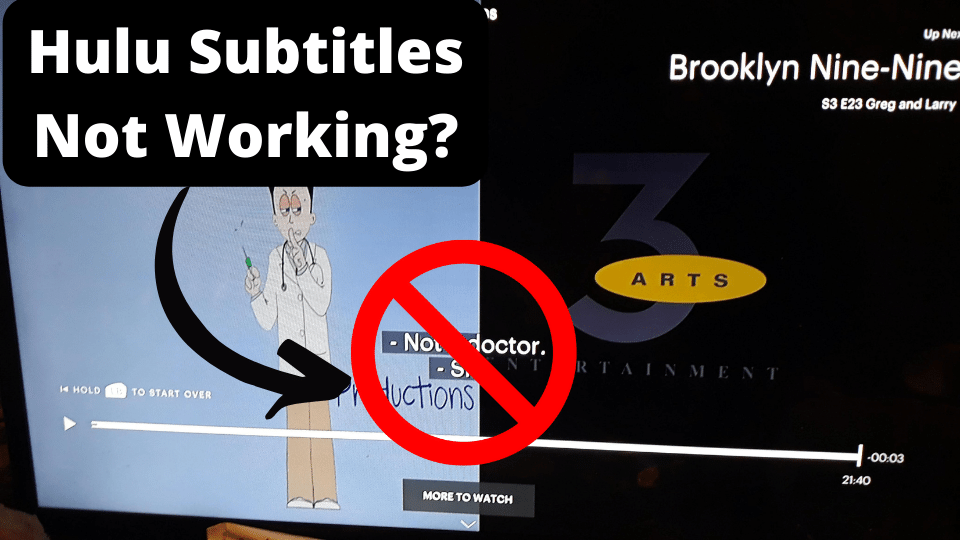
Los usuarios han informado comúnmente problemas con los subtítulos mientras los usan en Hulu. Estos problemas incluyen que los subtítulos se enciendan o apaguen incorrectamente o que se muestren en el idioma incorrecto.
Los usuarios de muchos dispositivos, incluidos Amazon Firestick, Roku, iPhones, consolas de videojuegos y Smart TV, han informado problemas con los subtítulos que funcionan mal de alguna manera.
Esto puede ser frustrante y hacer que la experiencia visual sea problemática. Afortunadamente, esta guía proporcionará desgloses detallados de las causas comunes de estos problemas, así como métodos de solución de problemas que pueden ayudarlo a resolver su problema.
Es importante que identifique correctamente su problema antes de intentar cualquier método de solución de problemas. Esto puede ayudarlo a ahorrar tiempo y dolores de cabeza al intentar resolver sus problemas de subtítulos de Hulu. Use la guía a continuación para guiarlo en la dirección correcta cuando intente resolver su problema.
¿La historia de TikTok no se muestra? Pruebe estas 7 correcciones¿Por qué los subtítulos de Hulu no funcionan?
La siguiente parte de esta guía enumerará muchas de las causas comunes de los problemas de subtítulos de Hulu junto con los métodos de solución de problemas que han demostrado resolver el problema. Use esta guía para ayudarlo a diagnosticar y resolver con precisión su problema de subtítulos de Hulu.
1. No están encendidos correctamente
La causa más común de los problemas con los subtítulos de Hulu es que no se han activado o configurado correctamente.
Deberá activar manualmente los subtítulos cada vez que desee que se muestren o, de lo contrario, deberá cambiar la configuración de subtítulos en la configuración de su cuenta de usuario para reflejar un estado "Siempre activado".
Si no ha activado los subtítulos o los ha formateado con la configuración adecuada, no podrá verlos en la pantalla hasta que los active y utilice la configuración adecuada para su dispositivo.
Cómo iniciar sesión en el Facebook de alguien sin que lo sepaSolución: asegúrese de que los subtítulos de Hulu estén activados
Lo primero que debe hacer es asegurarse de tener los subtítulos habilitados para la película o el programa de televisión que está transmitiendo actualmente en Hulu. Si los subtítulos no están activados, no serán visibles en la pantalla hasta que los habilite manualmente.
El método para habilitar correctamente los subtítulos en Hulu dependerá del tipo de dispositivo que esté viendo. Si está en un Smart TV o usa la aplicación Hulu a través de la aplicación preinstalada o a través de un dispositivo de transmisión como un Firestick o una consola doméstica, deberá presionar el botón Arriba en su control remoto o controlador para que aparezca el menú de reproducción.
Una vez que haya hecho esto y se muestre el menú de reproducción, presione Arriba en su controlador o control remoto nuevamente para ingresar al menú Configuración. En el Ajustes menú, encontrará la Títulos y subtítulos pestaña.
Cómo usar Facebook Marketplace sin una cuenta de FacebookEn el Títulos y subtítulos menú, puede activar y desactivar los subtítulos a su gusto. También puede presionar Arriba en su control remoto o controlador nuevamente cuando esté en este menú para editar otras configuraciones de subtítulos como el idioma.
Si está viendo Hulu en un dispositivo móvil como una tablet o un teléfono, deberá tocar el ícono de Configuración mientras ve los medios para los que desea que se muestren los subtítulos. Una vez que haya tocado el ícono de Configuración, accederá al menú de configuración de subtítulos donde puede editar la configuración a su gusto.
Si está viendo Hulu en una ordenador portátil a través de un navegador web, debe navegar a la Ajustes menú mientras ve la película o el programa que desea que se muestren los subtítulos.
En el Ajustes menú, verá el Subtítulos y audio menú donde podrá activar y desactivar los subtítulos a su discreción.
¿AirPods Max demasiado apretado? Pruebe estas 7 correccionesSolución 2: reiniciar los subtítulos
Como cualquier aplicación, Hulu podría encontrarse con errores y fallas que podrían causar errores en tiempo de ejecución que podrían causar que la función de subtítulos no funcione correctamente. Cuando esto suceda, debería considerar reiniciar los subtítulos de la película o el programa de televisión que está viendo actualmente.
Para hacer esto, si está en un Smart TV o usa la aplicación Hulu a través de la aplicación preinstalada o a través de un dispositivo de transmisión como un Firestick o una consola doméstica, deberá presionar el botón Arriba en su control remoto o controlador para que aparezca el menú de reproducción.
Una vez que haya hecho esto y se muestre el menú de reproducción, presione Arriba en su controlador o control remoto nuevamente para ingresar al menú Configuración. En el Ajustes menú, encontrará la Títulos y subtítulos pestaña.
En el Títulos y subtítulos menú, puede activar y desactivar los subtítulos para reiniciar los subtítulos y fomentar la resolución de cualquier problema. También puede presionar Arriba en su control remoto o controlador nuevamente cuando esté en este menú para editar otras configuraciones de subtítulos como el idioma.
Si está viendo Hulu en un dispositivo móvil como una tablet o un teléfono, deberá tocar el ícono de Configuración mientras ve los medios para los que desea que se muestren los subtítulos.
Una vez que haya tocado el ícono de Configuración, accederá al menú de configuración de subtítulos donde puede apagar y encender los subtítulos para reiniciarlos.
Si está viendo Hulu en una ordenador portátil a través de un navegador web, debe navegar a la Ajustes menú mientras ve la película o el programa que desea que se muestren los subtítulos. En el Ajustes menú, verá el Subtítulos y audio menú donde podrás reiniciar los subtítulos.
2. El idioma de la aplicación Hulu es incorrecto
Si la configuración de los subtítulos se ha establecido en un idioma que no es el suyo, lo más probable es que esta sea la razón por la que los subtítulos se muestran en un idioma incorrecto.
Su configuración de idioma podría haber cambiado inadvertidamente de alguna manera a una diferente sin su conocimiento. Hasta que edite manualmente la configuración de idioma en la película o el programa de televisión que está viendo actualmente, se quedará con los subtítulos en el idioma incorrecto.
Arreglar: corregir el idioma en la configuración
Para asegurarse de que tiene la configuración de idioma de los subtítulos correctamente formateada o para corregir la configuración de idioma incorrecta, use las instrucciones que se detallan a continuación. Tenga en cuenta que solo podrá cambiar los idiomas de los subtítulos a aquellos que actualmente son compatibles con la película o el programa de televisión en particular que está viendo.
Si está en un Smart TV o usa la aplicación Hulu a través de la aplicación preinstalada o a través de un dispositivo de transmisión como un Firestick o una consola doméstica, deberá presionar el botón Arriba en su control remoto o controlador para que aparezca el menú de reproducción.
Una vez que haya hecho esto y se muestre el menú de reproducción, presione Arriba en su controlador o control remoto nuevamente para ingresar al menú Configuración. En el Ajustes menú, encontrará la Títulos y subtítulos pestaña.
En el Títulos y subtítulos menú, puede activar y desactivar los subtítulos a su gusto. También puede presionar Arriba en su control remoto o controlador nuevamente cuando esté en este menú para editar otras configuraciones de subtítulos como el idioma.
Aquí encontrará todas las opciones de idioma disponibles para el programa o la película que está viendo actualmente. Elija el correcto para actualizar su configuración de idioma.
Si está viendo Hulu en un dispositivo móvil como una tablet o un teléfono, deberá tocar el ícono de Configuración mientras ve los medios para los que desea que se muestren los subtítulos.
Una vez que haya tocado el Ajustes icono, verá si el subtítulos menú de configuración donde encontrará todos los idiomas disponibles para el programa o la película que está viendo actualmente.
Si está viendo Hulu en una ordenador portátil a través de un navegador web, debe navegar a la Ajustes menú mientras ve la película o el programa que desea que se muestren los subtítulos.
En el Ajustes menú, verá el Subtítulos y audio menú donde podrá editar su configuración de idioma a la correcta.
3. Has encontrado un error
Por lo general, las causas más comunes o los problemas esporádicos y temporales con las funciones de subtítulos de Hulu son un error o una falla. Los errores y fallas son errores causados por algún tipo de falla en el tiempo de ejecución que hace que las partes internas de la aplicación Hulu no funcionen correctamente.
Los errores y fallas prevalecen en todos los tipos de software y aplicaciones. Estos errores generalmente se resuelven solos sin necesidad de que el usuario realice ninguna acción. Las actualizaciones que incluyeron parches y correcciones para errores conocidos actúan para reducir la frecuencia de este tipo de errores para los usuarios de la aplicación Hulu.
si solo tienes comenzó a tener problemas esporádicos con la función de subtítulos de Hulu, es muy probable que experimente pequeños errores o fallas. Use las correcciones a continuación para ayudar a solucionar este problema.
Solución: reinicie su programa o película
Si recientemente actualizó su configuración de subtítulos o sus subtítulos aparecen o desaparecen repentinamente sin su consentimiento, entonces debería considerar reiniciar el programa o la película que está viendo.
Esto ayudará a fomentar la resolución interna de cualquier posible error de tiempo de ejecución que pueda estar causando problemas con los subtítulos de Hulu.
Esto también ayudará a alentar a que cualquier cambio reciente en la configuración de subtítulos se refleje con precisión para el programa o la película que está viendo actualmente. Hulu guardará su lugar en su programa siempre que no salga de la aplicación.
Solución 2: cambie los perfiles de Hulu
Debería considerar cambiar los perfiles de Hulu para solucionar sus problemas de subtítulos si no puede hacer que funcionen en su perfil actual. Esto puede ayudarlo a determinar mejor la raíz de su problema al ver si el problema está relacionado con su perfil o la aplicación.
Para cambiar de perfil de Hulu, simplemente cierre sesión en su perfil sin cerrar la aplicación de Hulu. Esto lo llevará a una pantalla de inicio de sesión donde puede iniciar sesión en un perfil diferente e intentar usar la función de subtítulos desde allí.
Esto puede ayudar a fomentar la resolución de cualquier bloqueo que pueda estar experimentando la aplicación, así como a resolver errores asociados con la configuración de usuario de su perfil.
Solución 3: inicie sesión en una cuenta de Hulu diferente
También puede considerar cambiar de cuenta de Hulu para solucionar sus problemas de subtítulos si no puede hacer que funcionen en su cuenta actual. Esto puede ayudarlo a determinar mejor la raíz de su problema al ver si el problema está relacionado con su perfil o la aplicación.
Para cambiar de cuenta de Hulu, simplemente cierre la sesión de su perfil sin cerrar la aplicación de Hulu. Esto lo llevará a una pantalla de inicio de sesión donde puede iniciar sesión en una cuenta diferente e intentar usar la función de subtítulos desde allí.
Esto puede ayudar a fomentar la resolución de cualquier bloqueo que pueda estar experimentando la aplicación, así como a resolver errores asociados con la configuración de usuario de su cuenta.
Solución 4: prueba Hulu en otro dispositivo
Si tiene problemas persistentes con los subtítulos en el dispositivo en el que está viendo Hulu actualmente, debería considerar intentar acceder a la configuración de medios y subtítulos desde otro dispositivo.
Esto puede ayudarlo a determinar si el problema se debe a su dispositivo o a la instalación de Hulu en ese dispositivo.
Si puede usar las funciones de subtítulos correctamente en un dispositivo alternativo, es probable que deba solucionar algunos problemas con respecto a su otro dispositivo o la instalación de Hulu que se encuentra allí.
Solución 5: póngase en contacto con Hulu
Si tiene problemas constantes con la función de subtítulos en su aplicación de Hulu y ha agotado todos los métodos de solución de problemas enumerados arriba y abajo en esta guía, entonces debería considerar ponerse en contacto con el Soporte de Hulu para que puedan investigar más a fondo su problema.
Puede acceder al soporte de Hulu a través de la aplicación, en su sitio web o por teléfono. Deberá proporcionar una cuenta detallada de su problema para que el Soporte de Hulu pueda investigarlo con precisión y responderle con las soluciones propuestas.
Lo guiarán a través de cualquier método adicional de solución de problemas que pueda haber pasado por alto. Aún debe intentar todos los métodos de solución de problemas enumerados en esta guía, ya que el soporte de Hulu probablemente sugerirá muchas de las mismas soluciones.
Puede ser frustrante tratar con el servicio de atención al cliente por teléfono, por lo que se necesita algo de paciencia para que este método sea efectivo. Tenga la seguridad de que la gente de Hulu Support es la máxima autoridad en la aplicación de Hulu y puede ofrecerle la mayor información sobre el problema que enfrenta actualmente.
Solución 6: use otra plataforma de transmisión
Si descubre que Hulu simplemente no funciona correctamente para usted, debería considerar acceder al programa o película que está viendo en otra plataforma de transmisión.
Muchas de las plataformas de transmisión populares tienen acceso a algunas de las mismas bibliotecas de medios. Es probable que pueda encontrar varios medios cruzados entre los diferentes servicios de transmisión.
Tenga en cuenta que este no es un método viable si está intentando ver contenido original de Hulu o suscripciones de TV en vivo que ha vinculado a su cuenta de Hulu. Si desea ver cualquiera de estos tipos de medios con subtítulos, deberá corregir su configuración utilizando uno de los métodos de solución de problemas que se enumeran en esta guía.
4. Los ajustes de idioma y país de los dispositivos son incorrectos
Cuando se instala o se accede a Hulu por primera vez, intentará sincronizar automáticamente su configuración con la configuración regional relevante para su dispositivo. Estos incluyen el idioma y el país que su dispositivo ha configurado para usar.
Si la información de su idioma o país aparece incorrectamente en su dispositivo, Hulu intentará usar esta información y reflejarla en la configuración de subtítulos. Esto puede hacer que sus subtítulos se muestren en un idioma que no es el suyo.
Solución: corrija la configuración de su idioma y región en su dispositivo
Deberá corregir la configuración de idioma y región en su dispositivo antes de poder usar la función de subtítulos en Hulu con éxito. El método para hacer esto dependerá de la marca y el modelo de su dispositivo, pero generalmente implicará navegar al menú de configuración.
En el menú de configuración, busque los menús que sean relevantes para la configuración de su idioma o región y edítelos para que coincidan con su ubicación e idioma nativo con mayor precisión. Una vez que haya hecho esto, reinicie la aplicación Hulu y la nueva configuración de región e idioma se reflejará automáticamente.
5. La configuración de accesibilidad de su dispositivo está en conflicto con la de Hulu
Si configuró configuraciones de accesibilidad personalizadas en el dispositivo que está usando para ver películas y programas de TV en Hulu, estas configuraciones anularán las que haya configurado en la aplicación de transmisión de Hulu.
Debido a esta jerarquía de permisos, cualquier configuración que tenga con respecto a los subtítulos en su dispositivo se reflejará automáticamente cada vez que intente usar los subtítulos en la aplicación Hulu.
Solución: solucione el conflicto de accesibilidad de su dispositivo con la aplicación Hulu
Debe navegar al menú de configuración en su dispositivo y encontrar la configuración de subtítulos que tiene actualmente para determinar qué está causando el problema. La configuración de subtítulos en su dispositivo debe coincidir con la que desea que se muestre en la aplicación Hulu.
Una vez que resuelva cualquier conflicto potencial, podrá usar la función de subtítulos en Hulu según lo previsto.
6. Los cachés de Hulu están llenos
Si los cachés de Hulu están llenos, podría causar problemas con la actualización y el reflejo adecuado de su configuración de usuario. Estos incluyen la configuración del usuario con respecto al idioma de los subtítulos y los permisos de visualización.
Su caché de Hulu almacena datos de usuario que se utilizan para ayudar a que la aplicación se reinicie más rápido cuando se restaura desde el fondo de un dispositivo. Los archivos en el caché de Hulu se recopilan constantemente y pueden crecer bastante con el tiempo.
Arreglar – Borrar archivos de caché
La forma en que borre su caché de Hulu dependerá del tipo de dispositivo que esté utilizando actualmente para ver Hulu. La siguiente lista lo guiará a través del proceso para dispositivos móviles y navegadores web populares que se usan más comúnmente para ver Hulu.
Si está utilizando Google Chrome para acceder a Hulu, primero deberá hacer clic en los tres puntos en la esquina superior derecha de su pantalla. Esto abrirá un menú donde puede encontrar el Más herramientas pestaña.
En el Más herramientas pestaña, encontrará la opción de Eliminar datos de navegación. Haga clic en esta opción y elija el Todo el tiempo opción. Finalmente revisa el Imágenes en caché y archivocaja de s y haga clic Borrar datos. Esto borrará con éxito su caché de Hulu en Google Chrome.
Si está utilizando Firefox, primero deberá abrir el menú de Firefox en la parte superior de la pantalla. Navegar a la Historia pestaña y encontrarás la opción de Limpiar el historial reciente.
Haga clic en Limpiar el historial reciente y aprobar la liquidación de Todo y revisa el Cache caja. Una vez hecho esto, haga clic en Despejado ahora y habrás eliminado con éxito tu caché de Hulu en Firefox.
Si está utilizando un dispositivo Android para acceder a Hulu, deberá abrir la cuenta de su dispositivo. Ajustes menú y luego abra el aplicaciones menú. En el aplicaciones menú, verá el Hulu aplicación Toque en el Hulu menú de la aplicación y seleccione Almacenamiento.
En el Almacenamiento menú, encontrará la opción para borrar todos los datos de caché relacionados con la aplicación Hulu.
Si está en un iPhone, simplemente necesita eliminar la aplicación Hulu de su dispositivo y reinstalarla para borrar con éxito el caché.
Solución 2: eliminar dispositivos antiguos en Hulu
Es posible que deba eliminar cualquier dispositivo no utilizado de su cuenta de Hulu para ayudar a alentar la resolución de cualquier problema de subtítulos. Cuando accede a Hulu desde un dispositivo, la información de su cuenta de usuario se almacena como un dispositivo conocido.
A veces, la configuración de dispositivos antiguos puede causar conflictos con la configuración de subtítulos actual que está tratando de usar. Para solucionar esto, debe eliminar cualquier dispositivo antiguo o sin usar que pueda estar vinculado a su cuenta de Hulu.
Para hacer esto, inicie sesión en Hulu y vaya a la página de su cuenta. Por debajo Su cuentaencontrarás la Mira Hulu en tus dispositivos menú donde puede hacer clic Administrar dispositivos.
En este menú, verá una lista detallada de todos los dispositivos actualmente vinculados a su cuenta de Hulu, así como una opción para eliminarlos.
Solución 3: reinstale la aplicación Hulu
Hay instancias en las que los archivos asociados con la aplicación Hulu podrían corromperse o dañarse. Esto causará serios problemas de funcionalidad, incluidos los subtítulos que no funcionarán correctamente.
Para solucionar esto, simplemente desinstale y vuelva a instalar la aplicación. Esto eliminará todos los archivos dañados asociados con la aplicación Hulu de su dispositivo y los reemplazará con copias nuevas. Esto puede ayudar a resolver muchos tipos diferentes de problemas que puede experimentar al usar la aplicación Hulu, incluidos los problemas de subtítulos.
7. Su aplicación de Hulu está desactualizada
La aplicación Hulu depende de actualizaciones de software periódicas para funcionar correctamente. Estas actualizaciones a menudo incluyen correcciones de errores y optimizaciones de rendimiento que ayudarán a mejorar la experiencia del usuario.
Si no ha actualizado su aplicación Hulu en algún momento, es probable que se haya retrasado en las versiones de software y sea más propenso a experimentar errores y fallas. Estos errores podrían causar que sus subtítulos no se muestren correctamente.
Solución: actualice la aplicación Hulu
Deberá actualizar la aplicación Hulu para asegurarse de que se apliquen los posibles parches que podrían ayudar a resolver sus problemas de subtítulos. Hulu ofrece actualizaciones y notificaciones automáticas que le permitirán mantenerse al tanto de futuras actualizaciones.
Aún deberá aprobar manualmente la instalación de la actualización una vez que se haya descargado. Esto puede hacer que los usuarios descarguen una actualización pero se olviden de aplicarla.
Para evitar esto, instale siempre la actualización tan pronto como se haya descargado para asegurarse de no olvidarla y retrasarse en las actualizaciones.
8. Está experimentando problemas de Internet
Los problemas de Internet pueden hacer que la configuración de los subtítulos de Hulu no se refleje correctamente, así como que no se muestren en absoluto.
Dado que los subtítulos se almacenan en una base de datos a la que se debe acceder a través de Internet, si actualmente no tiene una conexión, es probable que no pueda acceder a las funciones de subtítulos ni ver ningún medio.
Arreglar: reiniciar la red en el dispositivo
Primero debe considerar reiniciar la conexión a Internet a través del dispositivo que está utilizando actualmente. Para los usuarios de dispositivos móviles, esto significa activar el modo Avión durante unos minutos para finalizar la conexión por completo. Si no puede recuperar una conexión después de desactivar el modo Avión, es probable que esté experimentando una interrupción de Internet y debe comunicarse con su ISP.
Solución 2: reiniciar Wi-Fi
También podría considerar reiniciar su conexión Wi-Fi cambiando al modo Avión o desconectando su enrutador. Esto puede ayudar a alentar la resolución de cualquier error de conexión.
Solución 3: restablecer el enrutador
Para reiniciar su enrutador, debe desenchufarlo durante al menos 5 minutos y luego volver a enchufarlo. Una vez que se haya vuelto a enchufar, comenzará automáticamente el proceso de restablecer una conexión. Esta es una buena manera de resolver muchos problemas de Internet que puede encontrar.
9. Problemas con el navegador Chrome
Los usuarios han informado problemas comúnmente al intentar acceder a Hulu desde el navegador Google Chrome. Se ha informado que Google Chrome tiene errores de compatibilidad excesivos con Hulu, por lo que sus problemas podrían deberse a estos problemas.
Arreglar: borrar caché y cookies
Para borrar su caché y cookies en Google Chrome, primero deberá hacer clic en los tres puntos en la esquina superior derecha de su pantalla. Esto abrirá un menú donde puede encontrar la pestaña Más herramientas.
En la pestaña Más herramientas, encontrará la opción para Borrar datos de navegación. Haga clic en esta opción y elija la opción Todo el tiempo. Finalmente marque la casilla Imágenes y archivos en caché y haga clic en Borrar datos. Esto borrará con éxito su caché de Hulu en Google Chrome.
Arreglo 2 – Cambiar navegadores
La forma más sencilla de solucionar los problemas con el navegador Google Chrome y Hulu es cambiar a un navegador más compatible. Estos incluyen Safari y, por supuesto, el popular navegador web Firefox.
Se ha demostrado que ambos navegadores encuentran errores con mucha menos frecuencia cuando usan Hulu que Google Chrome. Este suele ser el mejor curso de acción cuando se experimentan problemas con Google Chrome y Hulu.
Pensamientos finales
Esta guía lo ha guiado a través de muchas de las causas comunes de los problemas de subtítulos en la aplicación Hulu. Los subtítulos son una característica extremadamente importante de cualquier aplicación de transmisión, así que asegúrese de poder utilizar esta función correctamente.
Use la información provista en esta guía para identificar y resolver con precisión cualquier problema de subtítulos que pueda estar experimentando mientras usa Hulu. Algunos de los métodos de solución de problemas diferirán según el tipo de dispositivo y navegador que esté utilizando para acceder a Hulu.
La publicación ¿Los subtítulos de Hulu no funcionan? Pruebe estas 21 correcciones que aparecieron primero en Techzillo.