
¿Plex no funciona en televisores Samsung? Pruebe estas 14 correcciones
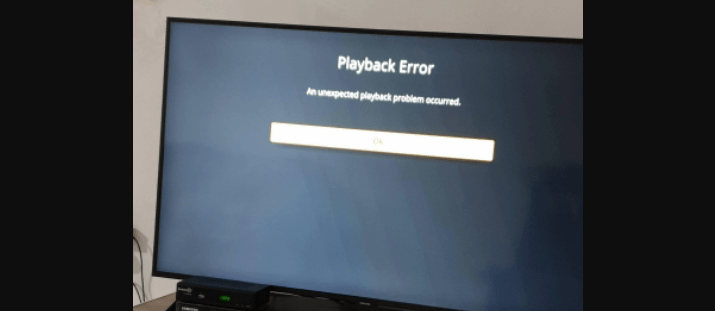
Al igual que con cualquier tecnología, podría encontrar errores al intentar usar la aplicación Plex para transmitir directamente a su televisor Samsung. Uno de los errores más comunes que experimentan los usuarios es el error "Se produjo un problema de reproducción inesperado".
Esta guía detallada desglosará las posibles causas de que la aplicación Plex no funcione en su televisor Samsung y posiblemente muestre la notificación "Se produjo un problema de reproducción inesperado". También se proporcionarán métodos detallados de solución de problemas para que pueda resolver su problema de manera rápida y eficiente.
Diferentes problemas que puede tener si Plex no funciona
Hay dos problemas principales que puede experimentar al usar la aplicación Plex con su televisor Samsung. Estos se discutirán con cierto detalle a continuación:
1. El error "Se produjo un problema de reproducción inesperado"
Esta notificación de error indica un problema con la reproducción, lo que hace que el medio seleccionado no se pueda mostrar correctamente al usuario. Las causas de este error se discutirán más adelante en esta guía.
¿El banco de energía no carga? Pruebe estas 10 correcciones2. Plex no juega
Si Plex simplemente no reproduce videos, incluso sin mostrar la notificación "Se produjo un problema de reproducción inesperado", aún podría experimentar muchos de los mismos problemas que generalmente causan errores de reproducción. Los métodos de solución de problemas enumerados en esta guía cubren estos dos problemas conocidos.
¿Por qué Plex no funciona en televisores Samsung?
Hay un puñado de razones comunes por las que la aplicación Plex no funciona cuando se usa en un televisor Samsung. La siguiente lista lo ayudará a identificar los síntomas de su problema para que pueda trabajar para corregirlo en consecuencia.
1. Permitir conexiones inseguras no está establecido en Siempre en la aplicación de TV y la configuración del servidor
En 2021, Plex envió una notificación a los usuarios para informarles que algunos modelos de televisores Samsung ya no podrían acceder a la aplicación. Esto se aplicaría a los modelos de televisores Samsung que ya no son compatibles con el fabricante.
Para usar la aplicación Plex en su televisor Samsung, el televisor debe ser compatible con la nueva actualización de la aplicación Plex que permite a los usuarios realizar conexiones seguras a los servidores Plex. Algunos televisores Samsung que ya no son compatibles con su fabricante con actualizaciones periódicas no podrán acceder a los servidores Plex debido a una incompatibilidad con la aplicación.
¿El cable HDMI no cabe en el televisor Samsung? Pruebe estas 9 correccionesPara resolver esto, debe modificar sus permisos de conexión en la configuración de su televisor Samsung. Una guía detallada sobre este proceso se incluye en esta guía a continuación. Si su televisor Samsung no puede conectarse al servidor, es posible que vea la notificación "Se produjo un problema de reproducción inesperado", lo que indica que ha habido un error.
2. Plex está desactualizado
Una aplicación Plex desactualizada puede causar problemas al usar la aplicación en su televisor Samsung. Estos tipos de errores incluyen "Se produjo un problema de reproducción inesperado". Si recientemente comenzó a experimentar errores con la aplicación Plex en su televisor Samsung, podría deberse a que su software se retrasó en las actualizaciones.
Plex depende de actualizaciones periódicas para funcionar correctamente con su televisor Samsung. Estas actualizaciones funcionan para corregir errores o fallas conocidas, agregar funciones y proporcionar cambios en la calidad de vida de los usuarios de la aplicación.
Si no mantiene su aplicación actualizada, corre el riesgo de encontrar errores con más frecuencia.
Parpadeo de luz roja Oculus Quest 2? Prueba estas 11 correcciones3. El servidor Plex está caído
Si el servidor Plex está inactivo, no podrá acceder a ninguna de las funciones en línea, incluida la transmisión de TV o películas. Esto puede hacer que a los usuarios se les muestre la notificación "Se produjo un problema de reproducción inesperado".
Los servidores Plex pueden dejar de funcionar por varias razones. El más común es el mantenimiento rutinario del servidor. Los servidores a veces requieren actualizaciones o reparaciones para garantizar que funcionen de manera óptima.
Las sobrecargas del servidor también son comunes con cualquier aplicación de Internet ampliamente utilizada. Debido a la cantidad de personas que intentan acceder a los servidores en todo el mundo, podría causar problemas en los servidores Plex.
¿Cuáles son los pasos para configurar un enrutador inalámbrico?Por lo general, las interrupciones del servidor son temporales y se resolverán después de unos minutos. Los problemas más graves del servidor podrían provocar interrupciones que duren aún más.
4. Hay una falla que impide que funcione
Cualquier momento de la aplicación está sujeto a errores o fallas ocasionales que potencialmente causan problemas con la funcionalidad. Estos errores podrían causar la notificación "Se produjo un problema de reproducción inesperado".
Este tipo de errores son temporales y se resuelven solos sin ninguna acción adicional por parte del usuario. Si ha tenido problemas con la aplicación Plex y su televisor Samsung que se resolvieron por sí solos, podría deberse a un error o falla.
Mantener su aplicación Samsung TV y Plex actualizada con el software más reciente puede ayudarlo a evitar errores y fallas que podrían causar errores.
5. Mala conexión a Internet
Si la aplicación Plex no puede acceder a una conexión a Internet estable, no podrá acceder a ninguna de las funciones de red y aparecerá la notificación "Se produjo un problema de reproducción inesperado".
Esto puede ocurrir si actualmente experimenta una pérdida de conexión parcial o total. No podrá usar la aplicación Plex en su televisor Samsung hasta que se restablezca su Internet. Si descubre que tiene problemas de red en todos sus dispositivos, lo más probable es que esté experimentando una interrupción de Internet.
6. Fallo en el televisor Samsung
Al igual que la aplicación Plex, su televisor Samsung podría estar sujeto a errores o fallas que podrían causar que se muestre la notificación "Se produjo un problema de reproducción inesperado", lo que indica un error.
Puede esperar que los errores de este tipo se resuelvan solos, generalmente en un corto período de tiempo. Si puede acceder a la aplicación Plex en su televisor Samsung después de esperar un breve período de tiempo, lo más probable es que su problema se deba a un error o falla.
Mantener su televisor Samsung actualizado con el software más reciente es la mejor manera de asegurarse de no encontrar la notificación "Se produjo un problema de reproducción inesperado" mientras usa la aplicación Plex.
7. Estás usando una VPN
Usar una VPN es una excelente manera de aumentar su privacidad y seguridad cuando usa cualquier aplicación de Internet. Desafortunadamente, se sabe que el uso de VPN causa algunos problemas de funcionalidad cuando se usa con ciertas aplicaciones.
Si recientemente comenzó a usar una VPN para enmascarar su ubicación y actividad mientras usaba la aplicación Plex en su televisor Samsung, entonces podría comenzar a experimentar errores, incluido el error "Se produjo un problema de reproducción inesperado".
No se recomienda utilizar una VPN al intentar acceder a la aplicación Plex en su televisor Samsung. Si tiene una cuenta de usuario en la aplicación Plex, podría depender de una ubicación precisa para permitir el acceso completo.
8. Su televisor Samsung está desactualizado
Al igual que la aplicación Plex, su televisor Samsung debe actualizarse periódicamente para garantizar la compatibilidad entre los dos. Las actualizaciones servirán para corregir cualquier error o problema técnico conocido que podría causar problemas de funcionalidad.
Para buscar una actualización en su televisor Samsung, simplemente navegue a la configuración de su televisor y allí encontrará la opción para buscar actualizaciones. Si tiene una actualización disponible para su dispositivo, puede optar por descargarla y aplicarla automáticamente.
El software desactualizado es una de las causas más comunes de errores al usar Plex en su televisor Samsung.
Cómo arreglar Plex que no funciona en un televisor Samsung
Ahora que sabe más sobre las causas comunes por las que la aplicación Plex no funciona en su televisor Samsung, puede examinar los métodos de solución de problemas para ayudar a resolver su problema. Hay varios métodos que puede probar, la mayoría de ellos bastante simples. La siguiente lista desglosa en detalle algunas correcciones informadas:
1. Establezca Permitir conexiones inseguras en Siempre en su aplicación de TV Samsung y en la configuración del servidor
Como se mencionó anteriormente, la aplicación Plex dejó de ser compatible con algunos modelos de televisores Samsung, incluidos los fabricados por Tizen y Netgem. Debido a esto, los usuarios con estos modelos de televisores Samsung tendrán que ajustar su configuración de conexión para poder acceder a las funciones de red de la aplicación.
Para habilitar conexiones inseguras, siga unos sencillos pasos. Simplemente navegue a la configuración de su televisor Samsung y haga clic en la pestaña Avanzado. A partir de ahí, podrá optar por permitir conexiones inseguras. Asegúrese de elegir la opción "Siempre" para asegurarse de que siempre pueda conectarse.
También deberá navegar a la configuración de red de su televisor Samsung para configurar las conexiones seguras como preferidas. Al completar estas dos modificaciones en su configuración, podrá acceder a la aplicación Plex, a pesar de que su televisor no sea compatible de forma nativa con las aplicaciones en línea de la aplicación Plex.
Si tiene un televisor Samsung que ya no es compatible con la aplicación Plex, se recomienda comprar algún tipo de dispositivo de transmisión para acceder al formulario de solicitud. Usar el método anterior para obtener acceso a películas y programas usando la aplicación Plex puede generar problemas de seguridad en Internet.
2. Apagar Tráiler de cine
La función Cinema Trailer permite a los usuarios tener una experiencia de visualización más inmersiva cuando usan la aplicación Plex en su televisor Samsung. Esta característica agrega avances al comienzo de su película para imitar más de cerca el escenario de una sala de cine real.
Es una buena característica que ayuda a Plex a destacarse entre otras plataformas de transmisión. Desafortunadamente, se ha informado que causa problemas con la reproducción cuando se usa la función en un televisor Samsung.
Los usuarios tienen la opción de deshabilitar la función Cinema Trailer en su configuración de usuario en la aplicación Plex. Si tiene problemas con la reproducción, incluida la notificación "Se produjo un problema de reproducción inesperado", intente desactivar Cinema Trailer y vea si eso resuelve su problema.
3. Repara tu conexión a Internet
La mayoría de los problemas de reproducción se pueden atribuir a problemas de conexión a Internet. Sin una conexión a Internet válida, la reproducción no será posible. Esto puede hacer que se muestre la notificación "Se produjo un problema de reproducción inesperado".
Antes de intentar usar la aplicación Plex en su televisor Samsung, asegúrese de tener una conexión a Internet estable. Si descubre que su Internet no funciona, considere solucionar algunos problemas para ayudarlo a recuperar la conexión.
Los métodos de solución de problemas de conexión a Internet incluyen reiniciar su enrutador o comunicarse con su proveedor de ISP para obtener más detalles sobre la interrupción.
4. Reinicie Plex
Si la aplicación Plex experimenta algún tipo de error de tiempo de ejecución temporal, puede intentar simplemente reiniciar la aplicación en su televisor Samsung y ver si eso resuelve su problema de reproducción.
Las aplicaciones son propensas a errores y bloqueos en la funcionalidad que comúnmente son causados por algún tipo de error o falla. Reiniciar la aplicación Plex desde cero le dará a la aplicación la oportunidad de resolver cualquier problema que pueda causar problemas de reproducción.
Este es generalmente un buen método de solución de problemas para cualquier problema que esté experimentando con su aplicación Plex. Si un reinicio resuelve su problema, lo más probable es que haya encontrado un error.
5. Cerrar sesión e iniciar sesión
Al igual que un reinicio completo de la aplicación Plex, cerrar sesión y volver a iniciarla puede ayudar a que cualquier error se resuelva más rápidamente. Esto puede ser especialmente útil si tiene problemas para acceder a partes de sus cuentas, como listas y contenido guardado.
Simplemente cerrar sesión y volver a iniciarla puede resolver varios problemas que puede experimentar al usar la aplicación Plex en su televisor Samsung. Considere usar este método como uno de sus primeros pasos para solucionar su problema. Podría ahorrarse algo de tiempo si encuentra que resuelve su problema.
6. Transmita a su televisor desde su teléfono
Si tiene problemas persistentes de reproducción mientras usa Plex en su televisor Samsung, entonces podría considerar transmitir la aplicación desde su teléfono. Screencasting permite a los usuarios enviar el contenido que se ve en su teléfono directamente a su televisor inteligente para que se muestre.
Esta es una excelente manera de evitar cualquier problema de reproducción como el error "Se produjo un problema de reproducción inesperado". Dado que Plex no tendrá la tarea de acceder a ninguna función directamente desde su televisor, esto podría ayudarlo a seguir disfrutando de su televisor Samsung con la aplicación Plex mientras investiga más a fondo la raíz de su problema.
7. Actualizar Plex
La aplicación Plex depende de actualizaciones periódicas para garantizar que funcione correctamente en sus dispositivos. Si descubre que ha dejado que su aplicación Plex se retrase en las actualizaciones, podría tener problemas de reproducción, incluido el error "Se produjo un problema de reproducción inesperado".
Plex le notificará sobre cualquier actualización disponible cuando inicie la aplicación. También puede buscar actualizaciones manualmente en el menú de configuración de la aplicación Plex. Se recomienda que instale todas las actualizaciones disponibles lo más rápido posible. Esto garantiza que su aplicación esté funcionando en la versión más reciente del software, con las posibles correcciones de errores aplicadas.
8. Actualice su televisor Samsung
Al igual que la aplicación Plex, su televisor Samsung debe mantenerse al día con las actualizaciones periódicas disponibles del fabricante. Un televisor Samsung desactualizado puede generar problemas con la aplicación Plex, así como muchos otros problemas que podría experimentar al usar una versión de software desactualizada.
Samsung le notificará sobre cualquier posible actualización disponible para su televisor. Puede buscar actualizaciones manualmente como en la aplicación Plex. Si tiene una actualización disponible, es aconsejable aplicarla lo antes posible para garantizar la compatibilidad continua entre la aplicación y su televisor.
9. Vuelva a instalar la aplicación Plex en su televisor Samsung
Si encuentra que experimenta problemas de reproducción con frecuencia mientras usa la aplicación Plex en su televisor Samsung, es posible que deba actualizar la aplicación para recuperar la función adecuada.
Los archivos asociados con la aplicación Plex podrían haberse corrompido o fragmentado, lo que hace que la aplicación no funcione correctamente y, en algunos casos, muestre la notificación "Se produjo un problema de reproducción inesperado". Una reinstalación limpia es una buena opción para aquellos que deseen resolver cualquier problema potencial de una sola vez.
Si tiene una cuenta de usuario con Plex, no perderá ninguno de sus datos guardados al desinstalarlo. Simplemente inicie sesión en su cuenta y encontrará que todas las configuraciones de su aplicación son las mismas después de la reinstalación.
10. Reinicie su televisor
A veces, simplemente reiniciar su televisor Samsung puede ayudar a resolver posibles errores de tiempo de ejecución que podrían estar causando problemas de reproducción al usar la aplicación Plex. Es común que los dispositivos tecnológicos necesiten reiniciarse para ayudar a resolver problemas simples como fallas o errores.
Si descubre que tiene problemas persistentes de reproducción, considere reiniciar su televisor Samsung para ver si eso resuelve el problema.
11. Espere a que se resuelva el servidor Plex
Si intenta acceder a las funciones de red de la aplicación Plex durante el tiempo de inactividad del servidor, experimentará errores de reproducción, incluido el error "Se produjo un problema de reproducción inesperado".
Lo único que puede hacer si los servidores Plex están experimentando dificultades técnicas actualmente es esperar a que se resuelvan los problemas del servidor. Esto puede ser frustrante, pero normalmente los problemas del servidor no duran mucho y no requieren ninguna acción adicional por parte del usuario para solucionarlos.
12. Apague su VPN
Como se indicó anteriormente, no se recomienda que use el software VPN mientras intenta acceder al contenido de Plex. Una VPN oculta su ubicación y dirección IP, lo que puede causar problemas al intentar validar el permiso de una cuenta para ver películas y programas de TV en la aplicación.
Considere deshabilitar su VPN si tiene problemas de reproducción, ya que comúnmente pueden causar problemas de compatibilidad al usar la aplicación Plex en su televisor Samsung.
13. Use Internet para encontrar más información sobre su problema
Las guías detalladas como la que está leyendo ahora pueden ser un recurso valioso en su búsqueda de una solución a sus problemas de reproducción de la aplicación Plex. Con la información que se le proporciona en esta guía, conocerá su eliminación para ayudar a solucionar su problema de forma rápida y precisa.
14. Póngase en contacto con Plex
Si ha descartado cualquier problema potencial con su televisor Samsung y también ha agotado esta lista de métodos detallados de solución de problemas, pero su problema persiste, entonces debería considerar ponerse en contacto con el soporte de Plex para investigar más a fondo su problema.
Puede ponerse en contacto con Plex a través de su sitio web o por teléfono. Al hacerlo, se le pedirá que proporcione una explicación detallada del problema que está experimentando. Una vez que haya hecho esto, el equipo de soporte de Plex comenzará a investigar su problema y encontrará una posible solución.
Esto debe considerarse como último recurso, ya que es probable que lo guíen a través de muchos de los mismos métodos de resolución de problemas que se enumeran en la guía anterior. Sea paciente y tenga la seguridad de que el equipo de soporte de Plex hará todo lo posible para que su aplicación vuelva a funcionar lo antes posible.
15. Póngase en contacto con Samsung
Si puede acceder a la aplicación Plex y sus funciones de reproducción en línea sin problemas en todos sus dispositivos, excepto en su televisor Samsung, es posible que deba póngase en contacto con Samsung para que puedan guiarlo a través de posibles métodos de solución de problemas que puedan resolver su problema con la aplicación Plex.
Si Samsung determina que tiene un problema, le proporcionarán un plan de acción detallado para resolverlo. Si el problema se debe a una unidad de TV Samsung potencialmente defectuosa, es posible que se le recomiende enviar su dispositivo para su reparación o reemplazo completo.
Puede ser frustrante tener problemas técnicos con sus principales dispositivos electrónicos, como su televisor Samsung. Sea paciente, ya que el Soporte de Samsung hace todo lo posible para investigar su problema y encontrar una solución que haga que su televisor vuelva a funcionar con la aplicación Plex.
Pensamientos finales
Esta guía le ha proporcionado toda la información que necesita para solucionar cualquier problema relacionado con la aplicación Plex y su televisor Samsung. Ahora puede identificar y resolver muchos de los problemas comunes que experimentan los usuarios al usar la aplicación.
¿Plex no funciona en el televisor Samsung? Pruebe estas 14 correcciones que aparecieron primero en Techzillo.