
Solucionar problemas de controladores o hardware de Intel WI-FI 6 AX201
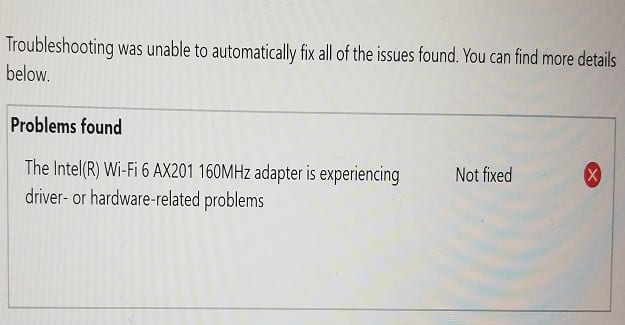
El adaptador Intel Wi-Fi 6 AX201 160MHz es un adaptador de controlador inalámbrico que últimamente ha estado molestando a muchos usuarios. Si su dispositivo depende de este adaptador de Wi-Fi para conectarse, a veces no podrá conectarse a Wi-Fi.
Incluso si los usuarios logran solucionar el problema, este molesto error a menudo vuelve unos días después. Lo que es aún más frustrante es cuando este problema ocurre mientras transmite contenido de video o carga archivos a su cuenta de almacenamiento. Este problema es frecuente en los dispositivos Surface. Las laptops Surface parecen verse más afectadas por este problema que otros dispositivos Surface.
En esta guía, exploraremos cómo resolver el siguiente mensaje de error relacionado con este adaptador inalámbrico: "El adaptador Intel Wi-Fi 6 AX201 160MHz tiene problemas relacionados con el controlador o el hardware".
Cómo arreglar el uso elevado de CPU de Skype Windows 10Reparar el controlador del adaptador Intel WI-FI 6 AX201 en Windows 10
⇒ Soluciones rápidas:
- Reinicie su ordenador y enrutador. O desenchufe el cable de alimentación del enrutador durante dos minutos.
- Actualice su sistema operativo. Asegúrese de estar ejecutando la última versión del sistema operativo Windows 10 en su ordenador. Ir ajustes → Actualización y seguridad → Actualizacion de Windows y busque actualizaciones.
- Cambie a una conexión por cable si tiene prisa y no tiene tiempo para solucionar el problema en este momento.
Actualiza tu controlador
La ejecución de un controlador de tarjeta inalámbrica desactualizado o dañado puede impedirle conectarse a la red Wi-Fi.
- Lanzar el archivo Administrador de dispositivos y haga clic en Adaptadores de red.
- Luego expanda la lista y haga clic derecho en el adaptador Intel Wi-Fi 6 AX201 160MHz.
- Para seleccionar Actualizar controlador. Luego reinicie su ordenador y verifique si el error ha desaparecido.
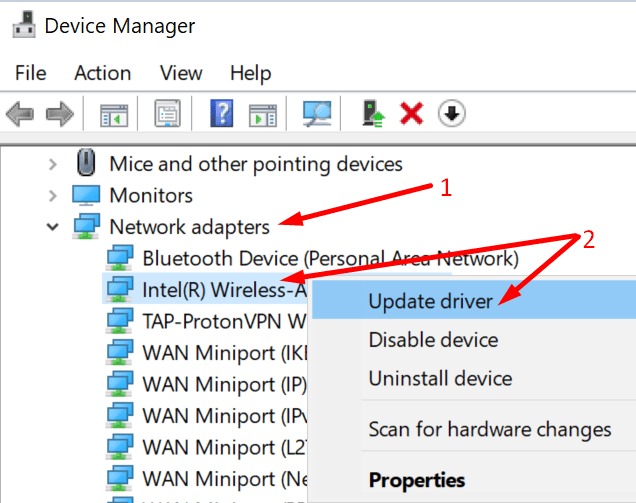
- Si aún obtiene el mismo error, reinstale el controlador; haga clic con el botón derecho en el adaptador Intel Wi-Fi y seleccione Desinstalar dispositivo.
- Reinicie su ordenador nuevamente para descargar automáticamente la última versión del controlador.
Si está utilizando una tablet o una ordenador portátil Surface, puede descargar manualmente los controladores más recientes de Microsoft:
Para obtener más información, visite la página de soporte de Microsoft Descargar controladores y firmware de Surface.
Qué hacer si Skype apaga todos los demás sonidos en su PCDescargar Asistente del controlador y asistencia técnica de Intel
Alternativamente, puede utilizar Intel Driver & Support Assistant para mantener su sistema actualizado automáticamente. Esta herramienta mantiene actualizado el hardware de Intel. usted puede descargarlo de Intel.
Ejecute el solucionador de problemas de red y restaure la conexión
Ejecutar el solucionador de problemas de red puede ayudarlo a resolver este problema. Esta herramienta incorporada detecta y repara automáticamente los problemas de red.
- Navegar a ajustes.
- Para seleccionar Redes e Internet.
- Luego, desplácese hacia abajo para Solución de problemas de red.
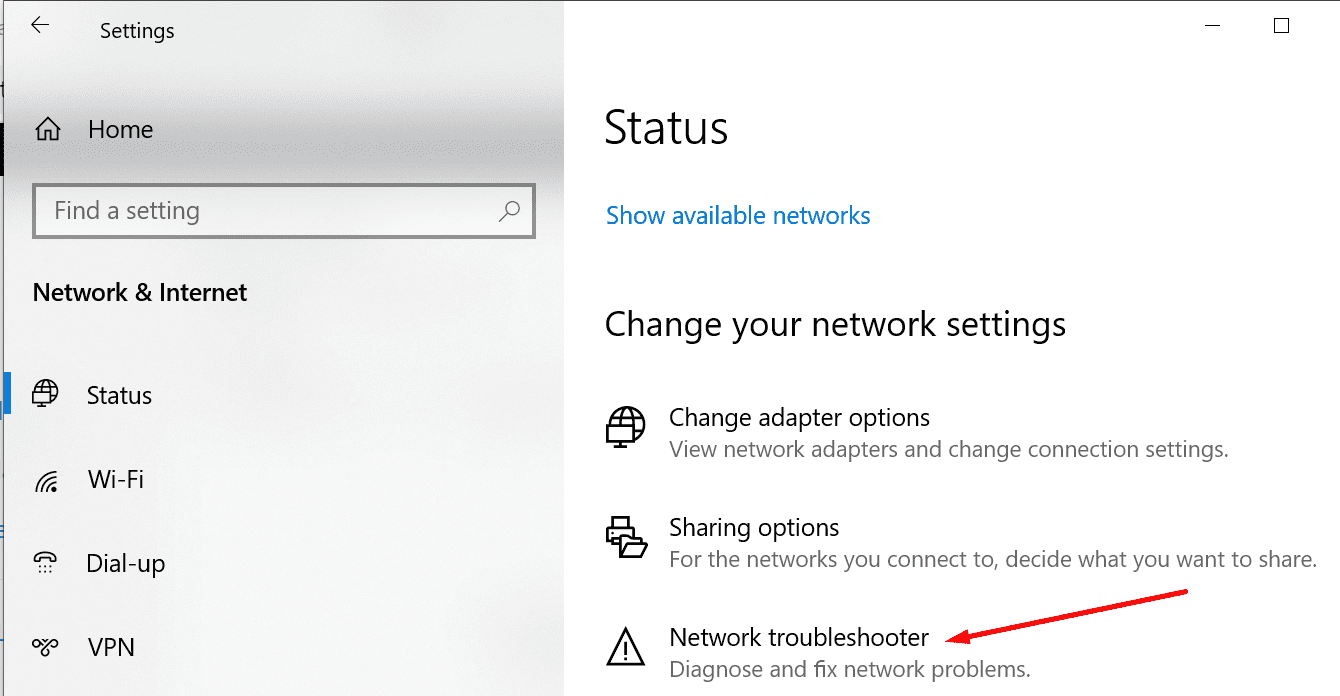
- Ejecute el solucionador de problemas y verifique los resultados.
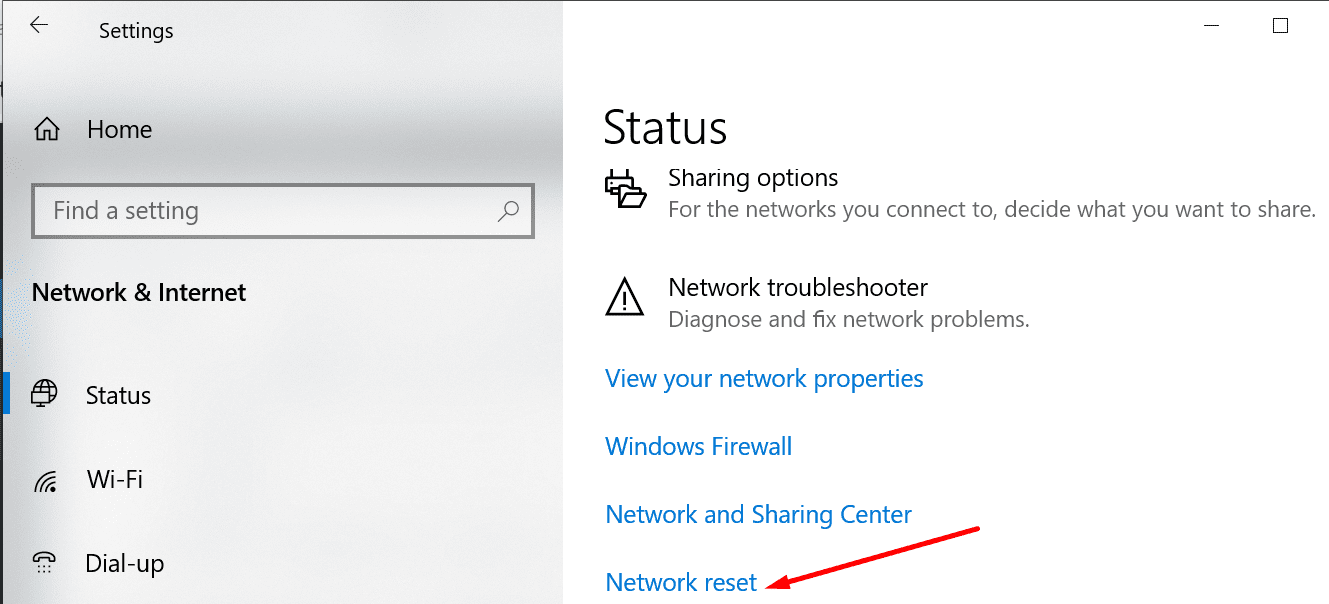
Si el problema persiste, vuelva a Red e Internet, pero esta vez seleccione Restablecimiento de la red. Reinicie su ordenador y verifique si puede conectarse a Wi-Fi.
Cambiar la configuración del modo inalámbrico
Este problema puede tener que ver con el dispositivo que utiliza banda dual. Cambiar la configuración inalámbrica puede solucionarlo. Siga las instrucciones a continuación y verifique los resultados.
- Lanzar el archivo Administrador de dispositivos E ir a Adaptadores de red.
- Luego haga clic derecho en la tarjeta inalámbrica y seleccione Propiedad.
- Selecciona el Avanzado pestaña y cambie la configuración del modo inalámbrico de 802.11a / b / g 1,5 Ghz 802.11a. Compruebe si el problema persiste.
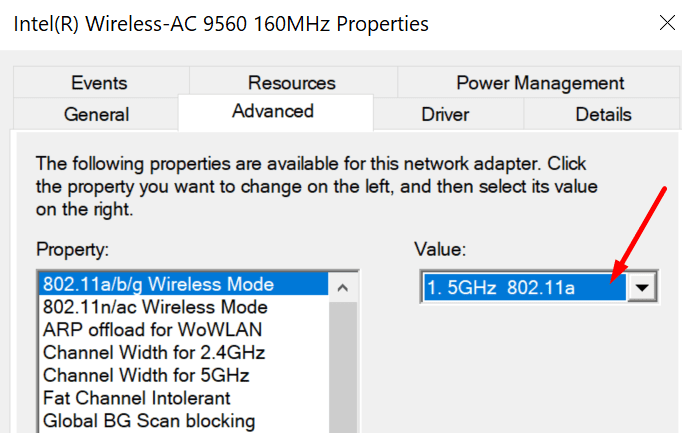
Además, también puede jugar con la configuración inalámbrica y cambiar entre diferentes propiedades y configuraciones de valor. Algunos usuarios han resuelto este problema estableciendo todas las configuraciones en 5Ghz.
Una vez que haya hecho eso, haga clic en Gestión energética. Luego, desactive la opción que permite a Windows 10 apagar el adaptador inalámbrico para ahorrar energía.
Arregle OneNote esperando otro error de dispositivo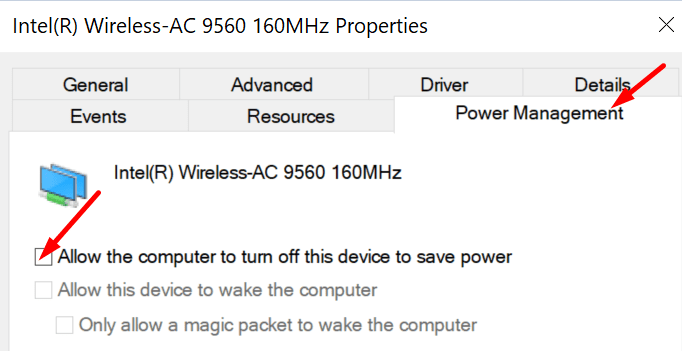
Conclusión
En resumen, si su ordenador tiene un adaptador inalámbrico Intel y no puede conectarse, instale las últimas actualizaciones de controladores y cambie la configuración del canal. Si experimenta este problema en un dispositivo Surface, descargue manualmente las últimas actualizaciones de Microsoft.
Esperamos que esta guía le haya ayudado a solucionar este problema. Comparta sus en los a continuación.