
Cómo controlar el iPad de forma remota

Es difícil controlar de forma remota un dispositivo iOS, ya que Apple ha decidido no admitir esta función. Hay algunas opciones para evitar esto, pero cada uno tiene su propio conjunto de desafíos. Estas son algunas de las opciones que necesita para controlar de forma remota en su dispositivo, así como instrucciones sobre cómo hacerlo.
1. Interruptor de control
La primera opción que tiene es usar las funciones de control de interruptor agregadas en iOS 10. Esto limita la usabilidad ya que es una interfaz destinada a usuarios con movilidad reducida y algunas discapacidades. Este método también requiere que el iPad "remoto" esté en la misma red Wi-Fi que el dispositivo de control y no muestre la pantalla del iPad de destino.
2. Visor de pantalla remoto
Otra opción es utilizar un visor de pantalla remoto como TeamViewer QuickSupport. Sin embargo, esto no permite el "control" remoto, sino solo la visualización. Alguien con acceso físico al iPad debe realizar acciones.
Cómo desbloquear funciones en iOS 133. servidor VNC
El método final permite el control remoto a través de Internet mediante la instalación de una versión del servidor VNC, como el programa Veency. Sin embargo, este método requiere el jailbreak del iPad, una tarea cada vez más difícil en los dispositivos más nuevos. Además, el software no admite versiones recientes de iOS: es la menos interesante de las tres opciones.
Usando el control del interruptor
La función de control del interruptor en iOS está diseñada como una función de accesibilidad para usuarios con movilidad reducida. Permite al usuario configurar un interruptor para controlar un dispositivo iOS. Un interruptor es generalmente un accesorio adaptativo, aunque también puede ser un movimiento de la cabeza o un toque en la pantalla. La activación del interruptor o los interruptores se puede configurar para realizar una amplia gama de actividades. Un ejemplo de actividad es controlar otro dispositivo.
Para usar la función Switch Control para controlar un iPad remoto, primero debe asegurarse de que el dispositivo de destino y el dispositivo de control estén conectados a la misma cuenta AppleID y a la misma red Wi-Fi. A continuación, debe configurar un conmutador. Para hacer esto, abra la aplicación Configuración y vaya a Accesibilidad> Cambiar control.

Para configurar un interruptor, vaya a Interruptor (en el dispositivo de control) y toque "Agregar nuevo interruptor ...". Seleccione la fuente del interruptor, luego configure la acción y el resultado. Por ejemplo, seleccione: Cámara, Movimiento de la cabeza izquierda y Seleccionar elemento.
¿Qué es un cable Lightning?Ahora, una vez que se activa el control del interruptor, las áreas de la pantalla se resaltarán una por una. Puede usar su nuevo interruptor, en nuestro caso, el "Movimiento de la cabeza izquierda" para seleccionar el área deseada cuando está resaltado. Una vez que haya hecho una selección, aparecerá una pequeña ventana emergente con algunas opciones.
Consejo: esta ventana emergente solo se puede interactuar mediante el uso de interruptores, un toque en la pantalla interactuará con la aplicación en segundo plano como si la ventana emergente no estuviera presente.
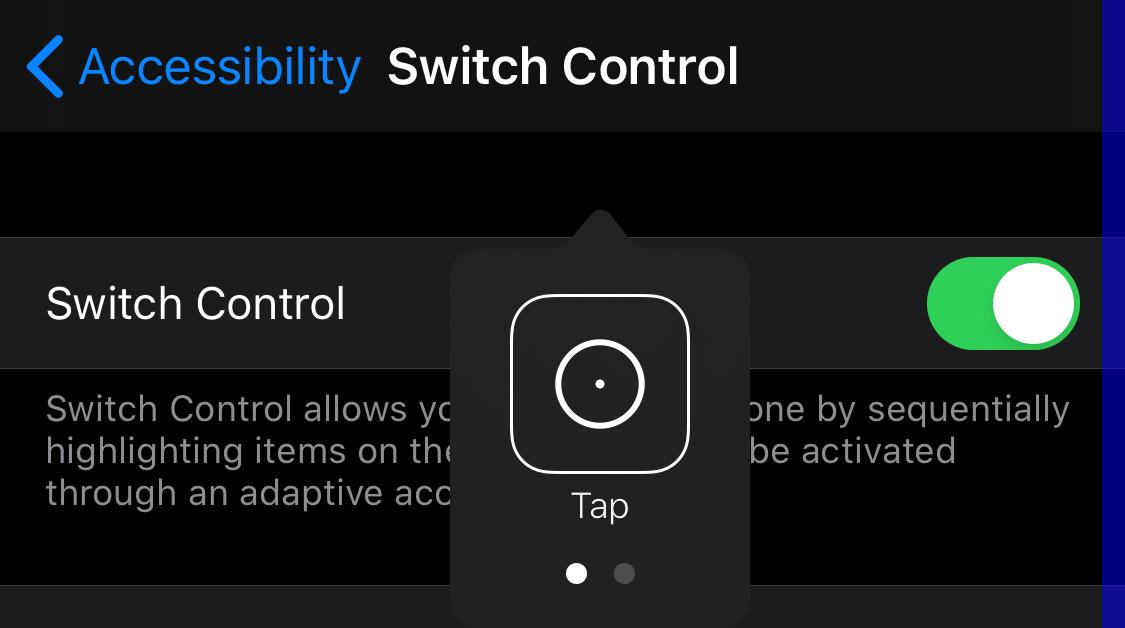
Una de las opciones que pueden estar presentes en esta burbuja emergente es la capacidad de controlar otro dispositivo. Para acceder a la opción, debe asegurarse de que se cumplan los requisitos previos. Los dos dispositivos deben estar configurados con el mismo AppleID y estar en la misma red Wi-Fi. La opción se puede encontrar usando el interruptor cuando se resaltan los dos puntos en la parte inferior de la ventana emergente. Una de las opciones en una de las siguientes páginas (los elementos por página dependen del dispositivo) debe titularse "Dispositivo". También en las opciones de "Dispositivo" debe haber la opción "Usar otro dispositivo".
Después de seleccionar "Usar otro dispositivo", el dispositivo comenzará a buscar otro dispositivo en la misma red Wi-Fi. Una vez que encuentre un dispositivo, selecciónelo con el interruptor para conectarse. Ahora las activaciones del interruptor irán al segundo dispositivo, lo que le permitirá realizar acciones en el iPad de forma remota.
Cómo integrar Any.do en WhatsAppLa función de control del interruptor permite el acceso a una gran cantidad de funcionalidades, como golpes, pinchazos y gestos que pueden ser difíciles de usar para personas con movilidad reducida. Por funcional que sea, no es tan rápido o fácil de usar como la interfaz tradicional. Combinado con el rango limitado entre dispositivos y la falta de pantalla compartida, es poco probable que esta característica se convierta en un enfoque popular.
Para una breve y buena guía de video que muestra cómo controlar un iPad remoto con un iPhone, Chris Young tiene una demostración detallada disponible en YouTube.
Uso de TeamViewer QuickSupport
El segundo método de control remoto es usar TeamViewer QuickSupport. La aplicación principal de TeamViewer también está disponible en la App Store, pero solo se puede usar para admitir de forma remota otros dispositivos, no permite compartir la pantalla del teléfono o la tableta. La aplicación TeamViewer QuickSupport permite a los usuarios de iOS que usan iOS11 y versiones posteriores transmitir su pantalla a otros.
Compartir la pantalla con QuickSupport es realmente simple, simplemente instale y abra la aplicación, luego siga la guía de tres pasos que se muestra en la pantalla. Recibirá una identificación de diez dígitos, solo necesita ingresar esta identificación en el sitio web en start.teamviewer.com y haga clic en "Conectar a socio" para ver la pantalla del iPad desde cualquier lugar.
Cómo personalizar tu iPad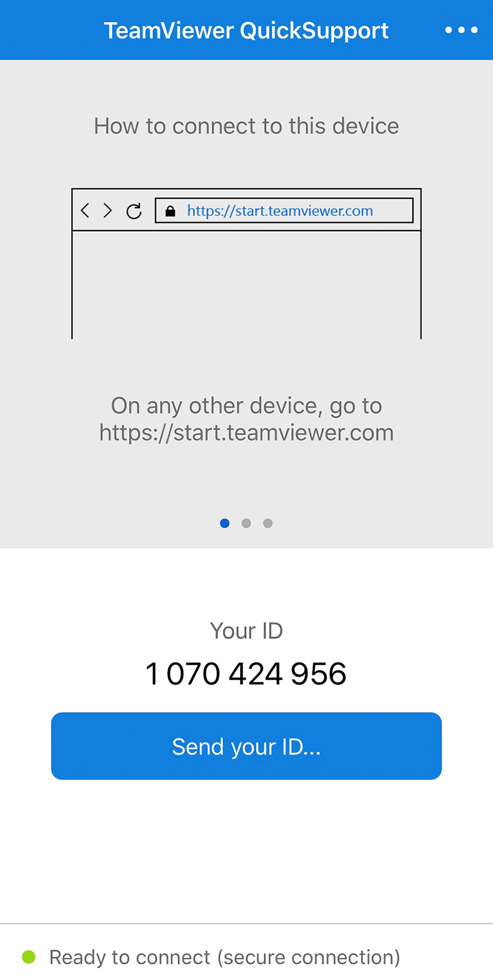
La principal limitación de TeamViewer es que solo se puede usar para mostrar la pantalla de un ipad remoto y no se puede usar para controlarlo directamente, alguien más con acceso físico al iPad debe realizar todas las acciones requeridas.
Usando Veency
El tercer y último método para controlar remotamente un iPad es usar Veency. Veency es una aplicación de servidor VNC disponible solo en la tienda Cydia, una tienda de aplicaciones de terceros que solo se puede instalar en un dispositivo iOS con jailbreak. El desarrollo de Veency parece haberse detenido ya que la última versión de iOS compatible con jailbreak es 8.1. Romper cualquier dispositivo no debería hacerse a la ligera, ya que anularía cualquier garantía y podría causar inestabilidad en el sistema. También puede ser difícil obtener un jailbreak que funcione para su sistema operativo específico.
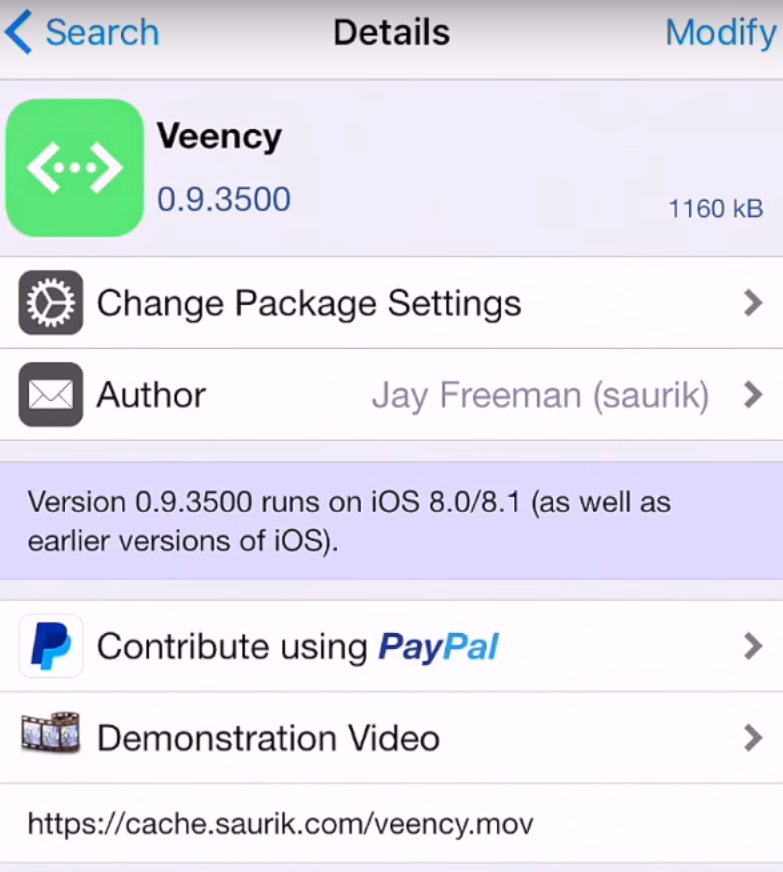
Suponiendo que tiene un iPad con jailbreak totalmente configurado, debe instalar Veency desde la tienda de aplicaciones Cydia. Veency es de instalación gratuita y se incluye en los repositorios predefinidos de Cydia. Una vez que se instala Veency, debe configurar una contraseña utilizada para restringir el acceso remoto al iPad. La configuración de la contraseña está disponible en la aplicación Configuración en Configuración> Veency. Aquí puede habilitar el servicio, habilitar un cursor y establecer la contraseña.
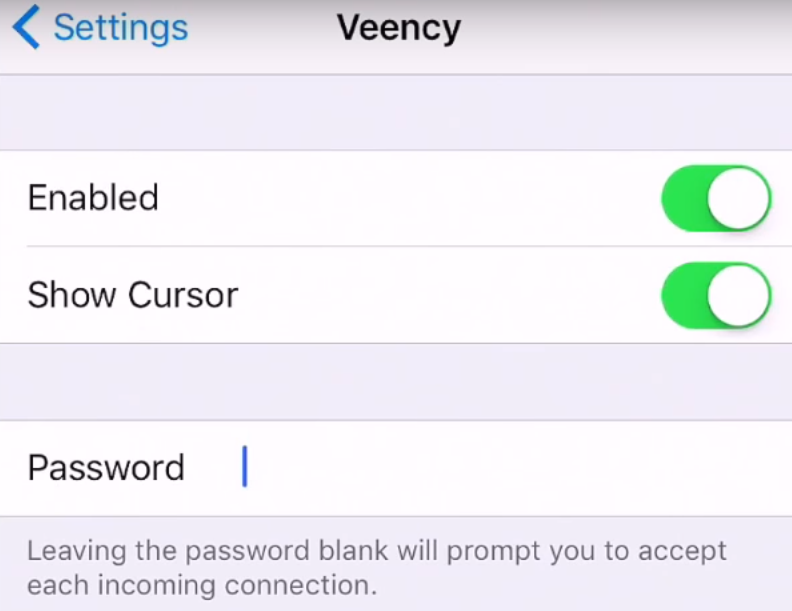
Ahora, para conectarse a su iPad de forma remota, necesitará la dirección IP, esta debe ser una dirección IP privada. Si desea controlar el iPad desde una red diferente, debe usar una VPN para conectarse a la red del iPad, donde puede usar la dirección IP privada.
Consejo: nunca es necesario configurar un servidor de acceso remoto para tener acceso público desde Internet, incluso con una contraseña establecida. Los piratas informáticos intentarán obtener acceso y es probable que al final tengan éxito.
Para ver la dirección IP privada de su iPad, vaya a la aplicación Configuración, toque Wi-Fi, luego haga clic en la pequeña "i" en un círculo en el lado derecho de la red Wi-Fi a la que está conectado. Esta página mostrará su dirección IP privada. Escriba o recuerde su dirección IP privada para que pueda conectarse a su iPad en breve, la dirección IP probablemente será similar a este "192.168.0.10".
Consejo: las direcciones IP privadas solo se pueden usar para transferir datos dentro de una sola red, cualquier persona en Internet puede dirigirse a una audiencia. Se puede usar una VPN para permitir que su dispositivo sea tratado como si estuviera conectado directamente a otra red remota y, por lo tanto, puede usar direcciones IP privadas para comunicarse con otros dispositivos en esa red.
A continuación, debe instalar un programa visor VNC en el dispositivo desde el que desea controlar de forma remota el iPad. VNC Viewer tiene un cliente disponible para una amplia gama de sistemas operativos. En VNC Viewer, debe ingresar la dirección IP del iPad al que desea conectarse. Una vez que se haya iniciado la conexión, se le presentará una ventana de contraseña, ingrese la contraseña que configuró previamente en su iPad y podrá ver y controlar el iPad de forma remota.
En general, el acceso remoto a dispositivos iOS es difícil ya que Apple ha decidido no admitirlo. Todos estos escenarios tienen desventajas, solo tiene que elegir el escenario que se adapte a sus necesidades. Al probar estos procesos, encontramos algunas dificultades con la instalación: si está buscando un dispositivo que se controle de forma remota, es posible que esté mejor con algo que no sea un dispositivo iPad o Apple.