
¿La notificación de Snapchat no desaparecerá? Prueba estas 11 correcciones
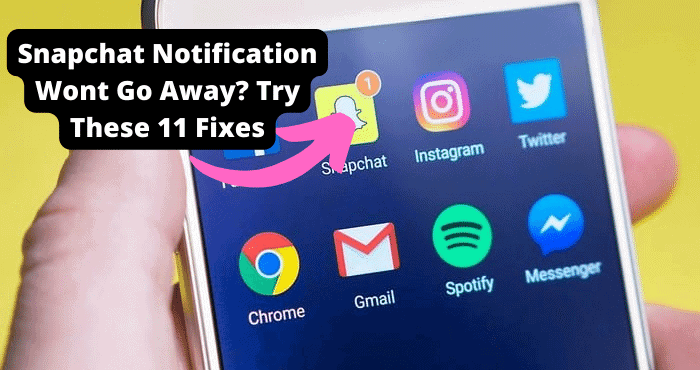
Algunos usuarios informaron que la función de notificación tanto en la pantalla de inicio del dispositivo como en la aplicación Snapchat no muestra las notificaciones correctamente.
Puede ser frustrante experimentar este tipo de problemas. Si ve notificaciones y abre la aplicación Snapchat solo para descubrir que no tiene mensajes esperándolo, es probable que su aplicación esté experimentando algún tipo de problema que deberá solucionar.
Esta guía lo guiará a través de muchas de las causas comunes por las que las notificaciones de Snapchat no se muestran con precisión y persisten incluso cuando no hay mensajes en su bandeja de entrada. Puede usar la información proporcionada aquí para ayudarlo a identificar sus problemas y resolverlos utilizando métodos detallados de solución de problemas.
Es importante que pueda ver con precisión sus notificaciones para saber cuándo realmente tiene mensajes esperándolo en la aplicación Snapchat. Esta guía puede ayudarlo a garantizar que siempre pueda mantener sus notificaciones precisas.
¿Foto de perfil de Instagram borrosa? Pruebe estas 7 correcciones-
¿Por qué no desaparece la notificación de Snapchat?
- 1. Hay un complemento sin abrir en el fondo de su lista de recientes
- 2. Está sucediendo debido a una solicitud de amistad no verificada
- 3. El fastidio de todos ellos... Snapchat está caído
- 4. ¿Es posible que tengas un error?
- 5. ¿Cómo es tu conexión a Internet?
- 6. Ya abrió Snapchat o solicitó, pero Snapchat está tardando demasiado en ajustarse
- Pensamientos finales
¿Por qué no desaparece la notificación de Snapchat?
La siguiente parte de esta guía se centrará en las muchas razones por las que es posible que sus notificaciones de Snapchat no desaparezcan incluso cuando no tenga mensajes disponibles.
Las causas comunes de esto son los mensajes sin abrir que podría haber pasado por alto, las interrupciones del servidor de Snapchat, las solicitudes de amistad no verificadas y los errores y fallas. Estos problemas se analizarán en detalle y se proporcionarán métodos de solución de problemas que puede considerar.
1. Hay un complemento sin abrir en el fondo de su lista de recientes
Es posible que simplemente tenga un Snap sin abrir ubicado en algún lugar de su lista reciente. Si recibe muchos mensajes, es posible que en algún lugar más abajo de su lista reciente haya un complemento que haya pasado por alto.
Este es un problema común que encuentran los usuarios de la aplicación Snapchat y puede hacerle creer que su función de notificaciones no está funcionando correctamente. Puede usar el método de solución de problemas a continuación para ayudarlo a resolver este tipo de problemas.
Cómo recuperar coincidencias de Tinder eliminadasSolución: desplácese hacia abajo para abrir mensajes que no ha abierto
Todo lo que necesita hacer para resolver este problema es desplazarse por todos sus mensajes, hasta el final, y asegurarse de que no tiene ninguno que no haya leído.
Si ha hecho esto y no encuentra ningún mensaje que no haya leído, puede usar algunos de los otros métodos de solución de problemas en esta lista para resolver nuestro problema.
2. Está sucediendo debido a una solicitud de amistad no verificada
Las solicitudes de amistad que no ha aceptado o rechazado también pueden hacer que sus notificaciones de Snapchat sean persistentes incluso cuando no tiene mensajes. Las notificaciones de solicitud de amistad son otro tipo de indicador que usa Snapchat para ayudar a mantener a los usuarios actualizados sobre la actividad de su cuenta.
Cómo rastrear la ubicación de alguien por dirección de correo electrónicoSus solicitudes de amistad se pueden encontrar en una ubicación separada en la aplicación Snapchat, separada de los mensajes. Debe usar el método de solución de problemas a continuación para ayudarlo a resolver este problema.
Arreglar: verifique la sección de solicitud de amistad
Debes revisar tu sección de solicitud de amistad y aprobar o rechazar cualquier solicitud pendiente que encuentres allí. Esto hará que se eliminen todas las notificaciones causadas por una solicitud de amistad sin respuesta. Si esto no resuelve su problema, debe usar uno de los otros métodos de solución de problemas que se encuentran en esta lista.
3. El fastidio de todos ellos... Snapchat está caído
Una razón principal por la que podría estar experimentando problemas con su aplicación Snapchat son los problemas del servidor en Snapchat. Si los servidores no funcionan, es probable que experimente muchos problemas con la conectividad y la funcionalidad mientras usa Snapchat.
Los servidores son los que permiten a los usuarios conectarse y comunicarse de manera efectiva a través de cualquier tipo de aplicación de redes sociales. Sin embargo, las interrupciones del servidor son raras y, por lo general, solo ocurren durante las horas de mantenimiento programado.
¿Alguien puede ver cuántas veces miras su perfil de TikTok?Dicho esto, las sobrecargas del servidor son posibles y harán que no pueda acceder a ciertas funciones de la red, incluidas las notificaciones de mensajes precisas. Puede verificar el estado de los servidores de Snapchat en el sitio web de sus cuentas de redes sociales.
Las interrupciones del servidor son un problema generalizado que afecta a muchos usuarios de la aplicación Snapchat a la vez. Tendrá que esperar a que se resuelvan los problemas del servidor antes de poder utilizar la aplicación Snapchat. Es probable que sus notificaciones de Snapchat no sean precisas hasta que solucione este problema.
Solución: espere a que los servidores de Snapchat se corrijan solos
Si los servidores de Snapchat están actualmente caídos, lo único que podrá hacer es esperar a que se resuelva el problema. Las interrupciones del servidor de Snapchat son raras y, por lo general, solo ocurren durante períodos cortos de mantenimiento requerido.
Dicho esto, las sobrecargas y los bloqueos del servidor aún son posibles. Esté atento al sitio web o las páginas sociales de Snapchat para obtener más información sobre las interrupciones en curso del servidor o el mantenimiento programado.
Puede esperar que las interrupciones del servidor se resuelvan en dos horas. Los problemas más graves del servidor podrían hacer que el tiempo de inactividad supere con creces esta estimación. Para las sobrecargas del servidor, el tiempo de inactividad que puede esperar es de unas cinco a seis horas.
Durante las interrupciones del servidor de Snapchat, es probable que sus notificaciones de mensajes no sean precisas y no podrá acceder a muchas de las funciones de red de la aplicación.
4. ¿Es posible que tengas un error?
Los errores y fallas son causas comunes de todo tipo de problemas en la aplicación Snapchat. Estos tipos de errores generalmente son causados por errores de tiempo de ejecución o bloqueos de aplicaciones que causan problemas con la funcionalidad.
Los errores y fallas generalmente ocurren aleatoriamente y se resuelven solos, sin necesidad de que el usuario realice ninguna acción. Dicho esto, en algunos casos, los errores y fallas pueden ser persistentes y deben abordarse antes de que tenga la funcionalidad completa de su aplicación Snapchat.
Debe consultar la lista de métodos de solución de problemas que se encuentran más adelante en esta guía para ayudarlo a resolver este tipo de problemas. Como se mencionó anteriormente, los errores y fallas persistentes deberán corregirse antes de que pueda usar correctamente Snapchat y sus funciones.
Si bien su aplicación Snapchat está experimentando problemas relacionados con errores, es probable que sus notificaciones de mensajes sean inexactas. Esto puede ser frustrante, pero los métodos de solución de problemas a continuación pueden ayudarlo a resolver estos problemas.
Corrección – Desactivar notificaciones
Debería considerar desactivar sus notificaciones para intentar resolver su problema. Si su sistema de notificación de Snapchat tiene errores, apagarlo y volverlo a encender podría ayudar a fomentar la resolución de este tipo de problemas.
Deberá desactivar las notificaciones de Snapchat en la configuración de notificaciones de su dispositivo móvil. La forma en que hará esto varía según el tipo de teléfono que tenga. Por lo general, la configuración de notificaciones se encontrará en el menú Configuración general de su dispositivo.
Solución 2: cerrar sesión e iniciar sesión
Iniciar y cerrar sesión en la aplicación Snapchat puede ayudar a alentar a la aplicación a resolver cualquier problema de cuenta que esté enfrentando y que podría estar impidiendo que las notificaciones de sus mensajes funcionen correctamente. Como cualquier aplicación, la aplicación Snapchat puede bloquearse debido a errores y fallas. Esto podría hacer que su aplicación Snapchat no funcione correctamente.
Iniciar y cerrar sesión en su cuenta actualizará su aplicación y fomentará la resolución de cualquier error que pueda estar experimentando su aplicación. Esto puede obligar a que tus notificaciones se procesen correctamente si han encontrado algún tipo de error.
Solución 3: borrar la caché de Snapchat
La forma en que borre su caché de Snapchat dependerá del tipo de dispositivo que esté utilizando actualmente para ver Snapchat. La lista a continuación lo guiará a través del proceso para dispositivos móviles y navegadores web populares que se usan más comúnmente para ver Snapchat.
Si está utilizando Google Chrome para acceder a Snapchat, primero deberá hacer clic en los tres puntos en la esquina superior derecha de su pantalla. Esto abrirá un menú donde puede encontrar el Más herramientas pestaña.
En el Más herramientas pestaña, encontrará la opción de Eliminar datos de navegación. Haga clic en esta opción y elija el Todo el tiempo opción. Finalmente revisa el Imágenes en caché y archivocaja de s y haga clic Borrar datos. Esto borrará con éxito su caché de Snapchat en Google Chrome.
Si está utilizando Firefox, primero deberá abrir el menú de Firefox en la parte superior de la pantalla. Navegar a la Historia pestaña y encontrarás la opción de Limpiar el historial reciente.
Haga clic en Limpiar el historial reciente y aprobar la liquidación de Todo y revisa el Cache caja. Una vez hecho esto, haga clic en Despejado ahora y habrás eliminado con éxito tu Snapchat caché en Firefox.
Si está utilizando un dispositivo Android para acceder a Snapchat, deberá abrir la cuenta de su dispositivo. Ajustes menú y luego abra el aplicaciones menú. En el aplicaciones menú, verá la aplicación Snapchat. Toque en el Snapchat menú de la aplicación y seleccione Almacenamiento.
En el Almacenamiento menú, encontrará la opción para borrar todos los datos de su caché relacionados con la aplicación Snapchat.
Si está en un iPhone, simplemente necesita eliminar la aplicación Snapchat de su dispositivo y reinstalarla para borrar con éxito el caché.
Una vez que haya borrado con éxito su caché de Snapchat, debería poder ver videos en el perfil del usuario como de costumbre si un archivo de caché dañado estaba causando que su aplicación no funcionara correctamente.
Solución 4: actualizar la aplicación Snapchat
Si tiene problemas, podría deberse a que la versión de Snapchat que está utilizando no está actualizada. Snapchat publica actualizaciones periódicas que mejoran la funcionalidad y la experiencia del usuario en la aplicación. Las actualizaciones también sirven para corregir errores y fallas de las que han tenido conocimiento.
Mantener tu aplicación de Snapchat actualizada es vital para una experiencia óptima. Si deja que su aplicación se retrase en las actualizaciones, corre el riesgo de encontrar errores y fallas con sus funciones de Snapchat con más frecuencia.
Solución 5: reinstalar Snapchat
La mayoría de los problemas comunes se pueden resolver simplemente reiniciando la aplicación Snapchat. Mientras la aplicación se está ejecutando, a veces puede encontrar errores de tiempo de ejecución o fallas y fallas que pueden causar errores temporales en la funcionalidad.
Los errores comunes causados por este tipo de problemas son las notificaciones de mensajes que no se muestran correctamente y los problemas generales de mensajería. Estos pueden ser frustrantes y pueden dificultar su capacidad para usar la aplicación Snapchat.
Cuando esto sucede, una reinstalación puede ayudar a fomentar la resolución de estos errores y reiniciar la aplicación desde cero. Esta es una buena solución para muchos problemas que la gente encuentra en la aplicación Snapchat.
Para reinstalar la aplicación Snapchat, deberá eliminar la aplicación de su dispositivo por completo. Una vez que haya hecho esto, deberá volver a descargar la aplicación Snapchat de la tienda de aplicaciones y volver a instalarla en su dispositivo.
Esto reemplazará todos los archivos asociados con la aplicación Snapchat por otros nuevos. Este proceso eliminará cualquier archivo dañado o corrupto que pudiera estar causando los errores de mensajería.
Solución 6: póngase en contacto con Snapchat
Si tiene problemas persistentes con su aplicación Snapchat, debería considerar ponerse en contacto con el soporte de Snapchat para que puedan investigar su problema más a fondo.
Solo debe considerar esto una vez que haya probado todos los métodos de solución de problemas enumerados aquí, ya que el soporte de Snapchat probablemente sugerirá muchos de los métodos en esta lista.
Puede ponerse en contacto con el Soporte de Snapchat en su sitio web o a través de la aplicación. Allí encontrará instrucciones detalladas sobre cómo informar su problema. Primero, deberá proporcionar una descripción detallada de su problema que luego será investigado por alguien en el Soporte técnico de Snapchat.
El soporte de Snapchat lo guiará a través de cualquier método de solución de problemas que pueda haber pasado por alto y le ofrecerá sugerencias detalladas sobre cómo resolver su problema con éxito. Este método requiere algo de paciencia, ya que tratar con el servicio de atención al cliente por teléfono puede ser frustrante. Tenga la seguridad de que el Soporte de Snapchat hará todo lo posible para que su aplicación funcione correctamente.
5. ¿Cómo es tu conexión a Internet?
Una mala conexión a Internet es una de las principales causas de los problemas de mensajería al usar la aplicación Snapchat. Snapchat depende de una conexión a Internet estable para procesar correctamente todos los mensajes que intenta enviar y recibir mediante la aplicación.
Una mala conexión a Internet puede ser causada por un enrutador defectuoso, una interrupción de Internet o daños después de una tormenta reciente. Debe usar la lista de métodos de solución de problemas a continuación para ayudarlo a resolver sus problemas de Internet.
Si no puede restaurar su acceso a Internet después de usar los métodos de solución de problemas que se enumeran a continuación, debe considerar comunicarse con su proveedor de servicios de Internet para obtener más información.
Su proveedor de servicios de Internet puede brindarle la información más actualizada sobre su interrupción de Internet, así como información sobre un período de tiempo estimado en que se restablecerá su Internet.
Arreglar: arregle su conexión a Internet
Si su conexión a Internet no es estable, es probable que experimente problemas al intentar acceder a las funciones de red en Snapchat. Para solucionar problemas de Internet, considere reiniciar su enrutador o comunicarse con su proveedor de servicios de Internet para obtener más información sobre su interrupción.
Para reiniciar su enrutador, simplemente desenchúfelo durante al menos sesenta segundos. Esto le dará tiempo a su enrutador para apagarse por completo y detener cualquier función latente que ocurra dentro del dispositivo. Una vez que haya vuelto a encender su enrutador, comenzará automáticamente el proceso de restablecer una conexión con sus dispositivos.
6. Ya abrió Snapchat o solicitó, pero Snapchat está tardando demasiado en ajustarse
Si recientemente abrió un mensaje o aprobó o rechazó una solicitud de amistad en la aplicación Snapchat, la aplicación podría necesitar más tiempo para reflexionar sobre estas interacciones. Si su aplicación Snapchat no ha tenido tiempo de actualizar estos cambios, es posible que sus notificaciones aún no reflejen sus interacciones.
Corrección: actualice su lista de recientes
Debe actualizar su lista de recientes cerrando la aplicación y volviéndola a abrir. Esto forzará una actualización de toda su actividad en la aplicación Snapchat que hará que se refleje en sus notificaciones visibles.
Pensamientos finales
Esta guía le ha proporcionado todas las diferentes razones por las que sus notificaciones de Snapchat pueden no funcionar correctamente. Con la información que se le proporciona aquí, puede solucionar cualquier problema que tenga con sus notificaciones de Snapchat.
¿La notificación posterior a Snapchat no desaparecerá? Pruebe estas 11 correcciones que aparecieron primero en Techzillo.