
¿Las aplicaciones de Oculus Quest 2 no se muestran? Pruebe estas 13 correcciones
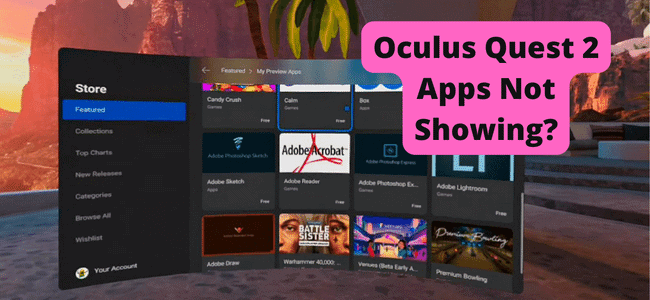
Probablemente no haya nada tan frustrante para un jugador como encender sus auriculares para disfrutar de un título de realidad virtual y descubrir que sus aplicaciones no se muestran en sus auriculares Quest 2.
Tan alarmante como esto puede ser, normalmente no es un problema grave. Por lo tanto, es importante mantener la calma y no intentar medidas extremas que puedan causar más daño que bien.
Si sus aplicaciones de Quest 2 no se muestran, siga leyendo para encontrar las soluciones más fáciles y comprobadas para el problema sin romper nada ni perder sus juegos y el progreso del juego.
¿Por qué no puedo ver mis aplicaciones en mi Oculus?
1. Causa: hay un error en la aplicación o en los auriculares
La causa número uno de que sus aplicaciones de Quest 2 no aparezcan cuando intenta acceder a ellas es que hay una falla en la aplicación o en los auriculares. Una falla es un mero mal funcionamiento temporal en el software o hardware de un sistema.
Por qué Shein no acepta mi tarjeta (8 razones)Para Oculus Quest 2, esta falla puede deberse a una serie de factores, como problemas de compatibilidad con algunas aplicaciones, instalación de actualizaciones interrumpida, circuitos rotos en los auriculares, problemas con su sesión de inicio de sesión actual, problemas en los servidores de Facebook y mucho más.
Debido a que hay muchas causas posibles de un problema técnico en los auriculares o en la aplicación, debe intentar varios arreglos hasta que llegue a la solución que resuelva el problema por usted.
También hay casos en los que el problema es solo con una aplicación en particular. Es decir, se muestran otras aplicaciones descargadas, excepto la que está intentando reproducir. En ese caso, debe comenzar con la primera solución a continuación:
Solución 1: inicie el juego desde la aplicación móvil de Oculus
Cómo restablecer el pin de Oculus sin el pin antiguoSi está tratando de jugar un juego en su auricular Quest 2 y no aparece, intente iniciar el juego en la aplicación móvil de Oculus. Si encuentra e inicia el juego con éxito, colóquese los auriculares e intente iniciar el juego nuevamente.
Nota
- Los auriculares deben estar encendidos cuando inicias el juego desde la aplicación móvil de Oculus.
- Los auriculares deben estar conectados al mismo WIFI que su teléfono cuando inicie el juego desde la aplicación móvil de Oculus
- Tu visor debe mostrar el estado Conectado en la aplicación móvil de Oculus
Lo que hace este proceso es realizar una actualización de proxy o un inicio remoto en su auricular mientras está conectado a su aplicación móvil. Eliminará cualquier falla en la aplicación que pueda haber causado que no se muestre en los auriculares.
1. Simplemente abra su aplicación móvil Oculus
Si ignoro a alguien en Messenger, ¿pueden llamarme?2. Abra la Biblioteca
3. Busque el juego que desea iniciar de forma remota y seleccione Iniciar
4. Luego, salga del juego después de que se inicie con éxito.
5. Vuelva a sus auriculares y vea si ahora puede iniciar el juego
¿Por qué Pluto TV sigue congelándose (6 razones)?Solución 2: reinicie sus auriculares
La siguiente solución que debe intentar cuando no puede ver sus aplicaciones en sus auriculares es reiniciar los auriculares. Un reinicio elimina la mayoría de las fallas que ocurren en los auriculares; la primera solución anterior a los problemas técnicos claros asociados con la aplicación en particular.
Hay 2 formas de reiniciar sus auriculares y debe probarlas en el orden indicado:
1. Mantenga presionado el botón de encendido de sus auriculares hasta que aparezca un menú de apagado
2. Seleccione Reiniciar para reiniciar sus auriculares Quest 2
3. Después de reiniciar, verifique si sus aplicaciones ahora están visibles.
Si el primer método anterior no funciona, realice un reinicio completo. Esto cargará todos los programas de la memoria del auricular nuevamente y debería borrar el error. Para realizar un reinicio completo en Quest 2:
1. Si los auriculares están conectados a su PC o cualquier otro dispositivo, desconéctelos.
2. Mantenga presionados los botones de encendido y (–) de volumen en sus auriculares simultáneamente
3. Mantenga presionado hasta que aparezca la pantalla del menú de inicio
4. Use los botones de volumen para navegar y resaltar Dispositivo de arranque
5. Utilice el botón de encendido para seleccionar la opción Dispositivo de arranque
Espere a que el auricular se reinicie por completo, luego verifique sus aplicaciones.
Solución 3: cierre sesión y acceda a su cuenta de Facebook
Otra causa de una falla en Oculus es si hay un problema con su sesión de inicio de sesión actual. Para acceder a su biblioteca y tienda, debe iniciar sesión y autenticarse en los servidores de Facebook.
Este es el caso hasta que Facebook permita oficialmente a los usuarios usar Oculus sin una cuenta de Facebook.
Ahora, cuando inicia sesión en su cuenta de Facebook, se le otorga un token para acceder a todas las aplicaciones que están vinculadas a su cuenta.
Sin embargo, una falla en Facebook puede hacer que pierda este token y, por lo tanto, pierda el acceso a las aplicaciones, por lo tanto, sus aplicaciones Quest 2 no se muestran. Para solucionar esto, debe cerrar sesión y volver a iniciar sesión en su cuenta.
1. Abra la aplicación móvil Oculus
2. Seleccione la pestaña Configuración
3. Desplácese hasta el final de la página y toque Cerrar sesión
Solución 4: use la aplicación Explorar
A veces, una falla en el panel de aplicaciones puede hacer que sus aplicaciones no se muestren cuando abre el menú universal. Un método fácil para solucionar este problema técnico es forzar el reinicio del cajón de la aplicación siguiendo los pasos a continuación:
1. Presione el botón Oculus en su controlador derecho
2. Seleccione Explorar
3. Seleccione Ver todo
4. Se le redirigirá a Todas las aplicaciones, donde se mostrarán sus aplicaciones.
Solución 5: espere a que desaparezca el problema
Si, después de probar todos los pasos anteriores, el problema persiste, puede esperar un tiempo hasta que desaparezca. Algunos usuarios informaron que esperar 24 horas hizo que el problema se resolviera por sí solo. A partir de nuestra investigación, estas son las razones por las que esto puede suceder:
El problema de que las aplicaciones de Quest 2 no se muestren puede deberse al tiempo de inactividad en los servidores de Facebook. Tu cuenta y aplicaciones de Oculus están sincronizadas con los servidores de Facebook. Por lo tanto, si los servidores están inactivos, es posible que sus aplicaciones no aparezcan en su auricular o aplicación.
Puede dirigirse a sitios de monitoreo de servicios como Inspector de caídas para comprobar el estado de los servidores de Oculus.
El problema también puede ser el resultado de una instalación de actualización en curso. Descubrimos que a veces, cuando la instalación de una actualización está en curso e intenta acceder a su biblioteca, las aplicaciones no se cargan hasta que se completa la actualización.
Esto incluso a veces hace que Oculus Home no se cargue también. Ahí es una buena idea esperar y ver si el problema se resuelve después de un tiempo.
2. Causa: el teléfono con la aplicación Oculus está en una red diferente a la de los auriculares
Una causa común, pero que a menudo se pasa por alto, de que sus aplicaciones no se muestren en Quest 2 es si el teléfono que está tratando de usar no está conectado a la misma red que sus auriculares.
Tenga en cuenta lo siguiente:
- La aplicación móvil Oculus es simplemente un complemento de su auricular Quest 2 y no funciona independientemente de su auricular
- La aplicación móvil de Oculus solo puede funcionar con el visor si muestra el estado Conectado en la aplicación
- Para que su aplicación móvil y sus auriculares se sincronicen, deben estar conectados a la misma red. Si está utilizando un extensor de red, esto también funcionará.
Solución: asegúrese de que los auriculares estén en la misma red que el teléfono
Por las razones anteriores, cuando no pueda acceder a sus juegos en la aplicación, debe verificar de inmediato que el teléfono y Quest 2 estén conectados al mismo WIFI siguiendo los pasos a continuación:
Comprobar WIFI en auriculares:
1. Colóquese el auricular Quest 2
2. Presione el botón Oculus en su controlador derecho
3. En la parte inferior de la pantalla en la configuración rápida, seleccione el icono WIFI
4. La red a la que está conectado se mostrará en la barra WIFI
Comprobar WIFI en el teléfono:
1. Abra Configuración en su teléfono
2. Seleccione Wi-Fi
3. La red WIFI a la que está conectado tendrá Conectado junto a ella, o se resaltará en la parte superior de la pantalla
Si tiene acceso a más de una red WIFI en su hogar, es muy probable que sus auriculares o su teléfono se hayan conectado a una red diferente, ya que buscan una mejor potencia de WIFI. Por lo tanto, siempre verifique las conexiones cuando no pueda encontrar sus aplicaciones en Oculus.
3. Causa: sus auriculares no están actualizados
Otra razón por la que descubre que sus aplicaciones de repente no aparecen es que su auricular Quest 2 puede estar desactualizado o puede haber tenido una instalación de actualización interrumpida.
Oculus Quest 2 viene con algunas aplicaciones preinstaladas: algunas gratuitas, algunas versiones de demostración. Además de estas, todas las demás aplicaciones que instalas o descargas en Oculus son desarrolladas y administradas por desarrolladores externos.
Para que estas aplicaciones funcionen bien en Quest 2, Oculus debe actualizarse continuamente para mejorar la compatibilidad y la capacidad de ejecutar los títulos de realidad virtual. Las actualizaciones también son necesarias para corregir los errores que ocurren en el firmware de Oculus de vez en cuando, lo que a veces puede hacer que las aplicaciones de Quest no se muestren.
De acuerdo, Quest está configurado para actualizarse automáticamente. Pero esto puede no suceder a veces porque:
- Las actualizaciones automáticas se completan mejor cuando los auriculares están encendidos, conectados a Internet y dejados inactivos durante un tiempo. No es frecuente que su el auricular llega a estar en este estado.
- Es posible que haya apagado los auriculares mientras se instalaba una actualización
- Los problemas de red hicieron que la actualización no se descargara e instalara por completo
- Es posible que haya habilitado una función para usar Quest 2 sin Facebook
Cualquiera de estos puede hacer que sus auriculares no estén actualizados, por lo que es posible que deba aplicarlos manualmente de vez en cuando. Para actualizar manualmente sus auriculares Quest 2:
1. Presione el botón Oculus en su controlador derecho
2. Pase el cursor sobre el reloj en el lado izquierdo del menú universal.
3. Cuando aparezca Configuración rápida, selecciónela para abrir el panel Configuración rápida.
4. Seleccione Configuración en la esquina superior derecha.
5. Seleccione Sistema, luego seleccione Actualización de software en el menú de la izquierda.
Nota: Muchos usuarios informan que cuando buscan actualizaciones, encuentran que no hay ninguna disponible. Esto a veces es un error en las redes WIFI. Debe conectar sus auriculares al punto de acceso de su teléfono y luego verificar nuevamente si hay actualizaciones.
Cuando encuentre actualizaciones, puede volver a conectarse a su WIFI y descargar las actualizaciones. Las actualizaciones reiniciarán sus auriculares. Cuando haya terminado, verifique nuevamente para ver si sus aplicaciones ahora aparecen.
4. La aplicación de Oculus en el teléfono no está actualizada
Si está intentando acceder a su biblioteca de aplicaciones o iniciar una aplicación desde su teléfono cuando encuentra este error, es probable que la aplicación móvil de Oculus esté desactualizada.
Al igual que con los auriculares, la aplicación móvil de Oculus debe estar actualizada para integrarse correctamente con sus auriculares y sus aplicaciones.
Por lo tanto, si encuentra el error de que sus aplicaciones Quest 2 no se muestran en la aplicación móvil, debe actualizar la aplicación Oculus y volver a intentarlo.
Corrección: actualizar la aplicación móvil de Oculus
Para actualizar la aplicación móvil de Oculus:
1. Abra Play Store o App Store en su teléfono
2. Busque Oculus y selecciónelo de los resultados
3. En la parte superior derecha de la ventana, haga clic en Actualizar si está disponible
4. Espere a que la aplicación termine de actualizarse
5. Reinicie su teléfono e inicie la aplicación Oculus para ver si el error se ha solucionado.
5. Causa: problemas de Internet
Oculus Quest 2 es un auricular dependiente de Internet que requiere conexiones sólidas a Internet para funcionar correctamente. Incluso si está intentando jugar un título de realidad virtual ya descargado, necesita que su cuenta esté sincronizada con las cuentas de Facebook para poder acceder a las aplicaciones. Además, necesita una conexión a Internet para que se carguen su Hogar y Biblioteca.
Por lo tanto, cuando sus aplicaciones no aparecen en su auricular o aplicación móvil, debe confirmar que su conexión a Internet está en orden.
1. Primero, confirme que su auricular esté conectado a la red correcta siguiendo los pasos proporcionados anteriormente.
2. Luego, si tiene acceso al navegador Oculus, utilícelo para transmitir un video y ver si la conexión está bien.
3. Si la conexión es deficiente, asegúrese de que sus auriculares estén lo más cerca posible del WIFI. 30 pies es la distancia ideal
4. Si la distancia está bien, reinicie el enrutador y vea si Internet mejora
5. Si no es así, comuníquese con su ISP para resolver los problemas de Internet
Otras cosas a tener en cuenta:
- Si está tratando de usar Oculus Quest 2 en un WIFI público y gratuito, es posible que no tenga acceso a Internet, incluso si se muestra conectado. Esto se debe a que las redes WIFI públicas suelen utilizar un portal cautivo con el que los auriculares no pueden interactuar.
- Si tiene un dispositivo Bluetooth conectado cerca, puede estar interfiriendo con la conexión de sus auriculares a Internet, si está utilizando un enrutador de 2.4Ghz
6. Causa: error en la actualización reciente
A veces, las actualizaciones publicadas por Oculus hacen más daño que bien. Hubo una actualización particular en julio de 2021 que provocó que las aplicaciones dejaran de mostrarse para varios miles de usuarios en Quest 2.
Los usuarios no pudieron usar su Oculus hasta que se lanzó otra actualización para solucionar el problema. Entonces, si recientemente instaló una actualización cuando esto sucedió, es posible que la actualización haya roto su Quest 2.
Solución: pruebe la solución de transmisión
Muchos usuarios pudieron evitar este problema temporalmente enviando sus auriculares a un teléfono o PC. Para transmitir Quest a auriculares o PC:
1. Asegúrese de que los auriculares y el teléfono o la PC estén en la misma red WIFI y que estén a menos de 30 pies de una conexión a Internet sólida
2. Abra la aplicación Oculus en su teléfono.
3. Seleccione Transmitir (el auricular en malla y el ícono de Wi-Fi) en la parte superior derecha de su pantalla.
4. En Transmitir desde, seleccione su auricular Quest 2.
5. Asegúrese de que dice Conectado debajo de sus auriculares enumerados.
6. En Transmitir a, seleccione Este teléfono
7. Toque Inicio en la parte inferior de su pantalla
8. Colóquese el visor y acepte el aviso en VR para comenzar a transmitir.
Para transmitir a la PC:
1. Asegúrese de que su PC y sus auriculares estén conectados al mismo WIFI
2. En su ordenador, vaya a oculus.com/casting e inicie sesión en su cuenta.
3. Ponte el visor y presiona el botón Oculus en el controlador derecho para abrir el menú universal.
4. Seleccione Compartir y luego seleccione Transmitir.
5. Seleccione ordenador y luego seleccione Siguiente.
6. Seleccione Listo.
Solución 2: restablecimiento de fábrica
Si la transmisión no resuelve el problema, la última acción de solución de problemas que debe realizar es restablecer de fábrica su Quest 2. No tiene que preocuparse por perder sus aplicaciones y el progreso del juego porque puede hacer una copia de seguridad con la copia de seguridad en la nube de Oculus.
Para hacer una copia de seguridad de Quest 2 en la nube:
1. Colóquese el auricular y presione el botón Oculus en el controlador derecho
2. En el menú universal, seleccione Configuración rápida
3. Seleccione Configuración
4. Seleccionar sistema
5. Seleccione Copia de seguridad
6. En Cloud Backup, alterne para activarlo.
Espere unos 30 minutos después de hacer esto para que su Quest 2 tenga tiempo de realizar una copia de seguridad completa. Luego, restablezca su auricular a la configuración de fábrica siguiendo los pasos a continuación:
Para restablecer usando la aplicación del teléfono:
1. Asegúrate de que tu Quest 2 esté completamente cargado
2. Abra la aplicación Oculus en su teléfono
3. Seleccione Dispositivos
4. Seleccione sus auriculares Oculus Quest 2
5. Seleccione Configuración avanzada
6. Seleccione Restablecimiento de fábrica
7. Confirmar reinicio
Para restablecer usando auriculares:
1. Asegúrese de que sus auriculares estén completamente cargados
2. Apague sus auriculares.
3. Mantenga presionados simultáneamente el botón de encendido y el botón para bajar el volumen de los auriculares.
4. Mantenga presionado hasta que se cargue la pantalla de inicio en sus auriculares
5. Use los botones de volumen en su control para resaltar Factory Reset y presione el botón de encendido para seleccionarlo
6. Use el botón de volumen para resaltar Sí, Borrar y Restablecimiento de fábrica
7. Presione el botón de encendido para seleccionarlo
Solución 3: póngase en contacto con el soporte de Oculus
Algunos usuarios informaron que incluso un restablecimiento de fábrica no resolvió el problema para ellos. Esto es especialmente para aquellos que experimentaron el problema después de una actualización. Si el problema de que sus aplicaciones no se muestran en Quest persiste después de reiniciar, entonces abrir un ticket de soporte con Oculus.
La publicación ¿Las aplicaciones de Oculus Quest 2 no se muestran? Pruebe estas 13 correcciones que aparecieron primero en Techzillo.