
Reparar equipos: la pestaña Wiki y el contenido no se muestran

A veces, Microsoft Teams puede tener problemas para ver la pestaña Wiki. Como resultado, no puede acceder al contenido de Wiki y colaborar con su equipo en tareas comunes. Cuando ocurre este problema, la aplicación puede generar el siguiente mensaje de error: "Actualmente tenemos problemas para mostrar Wiki. "Si encuentra el mismo problema, siga los pasos de solución de problemas a continuación.
Cómo solucionar problemas de la pestaña Wiki en Microsoft Teams
⇒ Notas importantes
- Si está intentando ver la pestaña Wiki en la aplicación móvil, tenga en cuenta que no verá nada si el canal es privado.
- En segundo lugar, si una organización administra su cuenta de Teams, comuníquese con el administrador y verifique si tiene aplicaciones de terceros restringidas en Teams.
- Si obtiene el "Actualmente tenemos problemas para mostrar Wiki"Cuando intente acceder a las notas de la reunión, tenga en cuenta que:
- Solo los usuarios que pertenecen a la misma organización que el organizador de la reunión pueden acceder a las notas.
- Si más de 100 personas asisten a la reunión, no podrá acceder a las notas. Las notas de la reunión solo están disponibles en reuniones con hasta 100 participantes.
- Los asistentes que reciban la invitación a la reunión antes de que se creen las notas pueden unirse libremente. Por otro lado, si recibes la invitación luego de crear las notas, debes contactar al organizador y solicitar acceso a las notas.
Actualiza la aplicación
Siempre que la aplicación Teams no funcione correctamente, busque una versión más nueva disponible. El cliente de escritorio generalmente instala las últimas actualizaciones en segundo plano, pero a veces necesita un pequeño empujón. Haga clic en su foto de perfil y seleccione buscar actualizaciones. Actualice la aplicación cuando se le solicite.
Resolver equipos: no se pudo agregar un amigo al grupo
Alternativamente, también puede forzar la actualización de la aplicación.
- Ir https://whatpulse.org/app/microsoft-teams y busque la última versión de Teams.
- Luego, copie el número de versión de la aplicación y péguelo en un nuevo archivo de Bloc de notas.

- Copie el enlace de descarga de Teams https://statics.teams.cdn.office.net/production-windows-x64/AppVersionNumber/Teams_windows_x64.exe.
- Pegue el enlace de descarga en una nueva pestaña del navegador.
- Después de eso, es necesario reemplazar AppVersionNumber desde el enlace de descarga con el número de versión más reciente de la aplicación. Simplemente pegue el número de versión de la aplicación del archivo del Bloc de notas.

- Presione Entrar y su ordenador debería descargar automáticamente la última versión de la aplicación Teams.
cerrar sesión y volver a iniciar sesión
Si recibe este error en el cliente de escritorio, salga e inicie una nueva pestaña del navegador en modo privado. Luego inicie sesión en su cuenta de Teams y verifique si puede acceder a la pestaña Wiki ahora.
Eliminar la pestaña Wiki
Si el problema persiste, intente eliminar la pestaña Wiki. Salga de Teams y cierre la aplicación por completo. Luego reinicie Teams, vuelva a iniciar sesión, agregue una nueva pestaña Wiki y verifique si la aplicación vuelve a la vida.
Problema solucionado con Microsoft Teams: no se puede guardar la configuración de la pestaña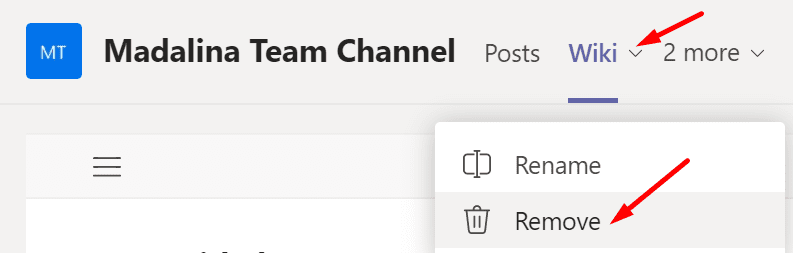
Utilice OneNote
Si nada funcionó, puede cambiar a OneNote. Puede pedirle a uno de sus colegas que vaya a la pestaña Wiki para copiar el contenido en OneNote. Ojalá ahora puedas acceder al contenido que te interesa.
Conclusión
Si la pestaña Wiki no aparece en Teams, actualice la aplicación, cierre sesión, reinicie la aplicación y vuelva a iniciar sesión. Puede cambiar a OneNote si el problema persiste. ¿Ha encontrado otras soluciones para solucionar este problema? Háganos saber en los a continuación.