
El Centro de administración de Microsoft Teams no funciona
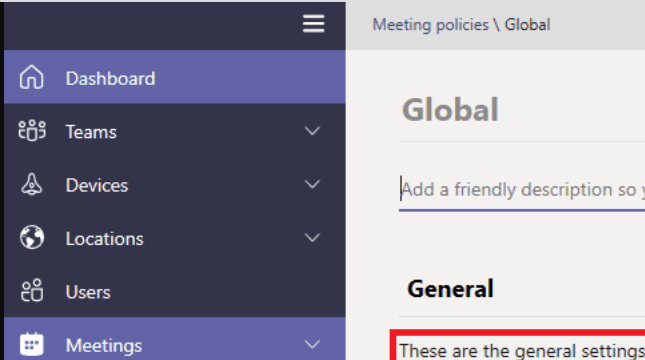
El Centro de administración de Microsoft Teams es una herramienta esencial para los administradores de TI. Aquí es donde los administradores pueden configurar políticas de reuniones globales, habilitar restricciones de usuario, administrar características de Teams, etc. Piense en ello como el centro de control de todo Microsoft Teams.
Tenga en cuenta que el Centro de administración de Teams solo está disponible para planes pagos. Si usa la versión gratuita de Teams, no tendrá acceso al Centro de administración de Microsoft Teams.
Dos problemas principales pueden inutilizar el Centro de administración de Microsoft Teams: el mensaje de error que dice "No podemos cargar datos" y no acceder al panel. En esta guía cubriremos ambos casos.
Cómo reparar el código de error Zoom 614Nota: Primero que nada, asegúrese de que no sea un incidente de servicio continuo. Para más información, consulte el archivo Panel de estado del servicio de MS Teams.
Cómo solucionar problemas del centro de administración de Microsoft Teams
En Chrome
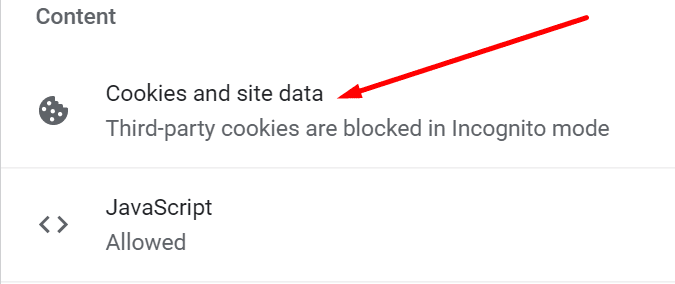
- Vaya a Configuración → Configuración del sitio → desplácese hacia abajo hasta Cookies y datos del sitio.
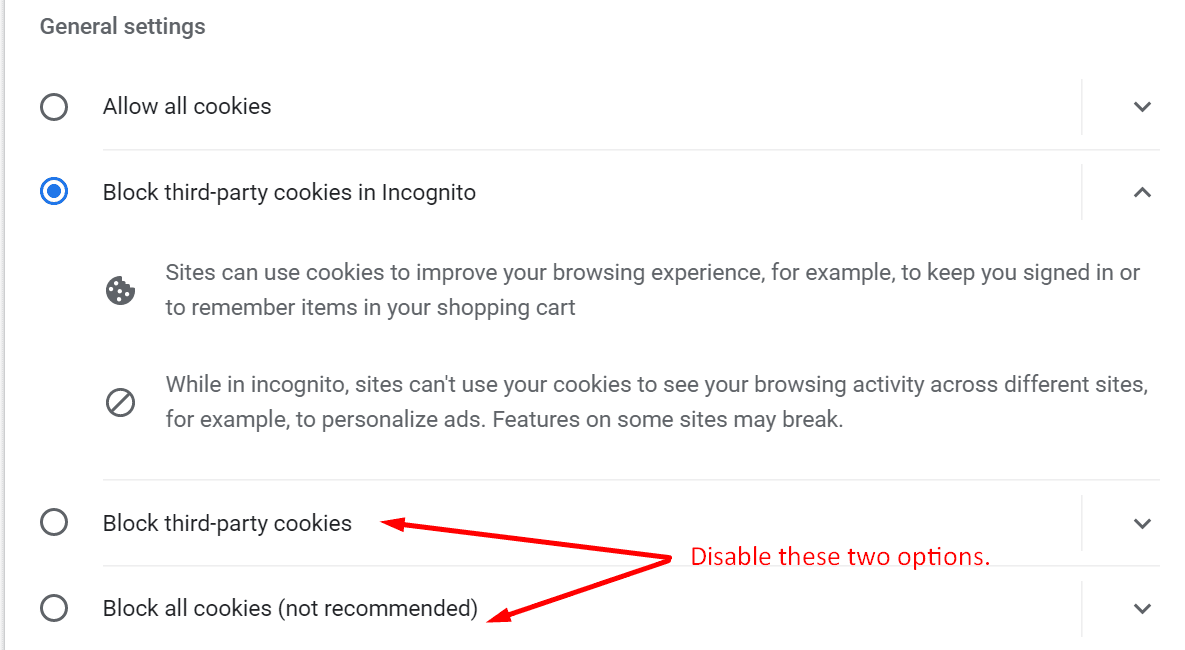
- Luego, asegúrese de que las dos casillas siguientes no estén marcadas: Bloquear cookies de terceros es Bloquear todas las cookies.
En el borde
- Vaya a Configuración → Permisos del sitio → Cookies y datos del sitio.
- Deshabilitar la opción de llamada Bloquear cookies de terceros. Actualiza tu navegador.

Este método rápido debería solucionar los siguientes mensajes de error:
- No podemos obtener el registro de actividad.
- No podemos cargar ningún dato.
Estos errores ocurren por diseño si bloquea las cookies de terceros. La autenticación y la autorización no funcionarán correctamente con las cookies de terceros bloqueadas.
Limpiar la caché y deshabilitar extensiones
Los archivos temporales en caché o algunas extensiones pueden interferir con el centro de administración. Borre su caché, desactive todas las extensiones y vuelva a intentarlo.
Cómo reparar el error caa82ee2 de Microsoft Teams- Ve a tu navegador ajustes y haga clic en Historia.
- Así que ve a Eliminar datos de navegacióny seleccione el intervalo de tiempo para borrar las cookies.

- Golpea el Borrar los datos botón.
- Luego, regrese a Configuración y haga clic en Extensiones.
- Deshabilite manualmente todas sus extensiones.

- Cierre su navegador y reinicie su ordenador. Compruebe si puede iniciar sesión en el centro de administración de Teams.
Corregir FAILED_TO_AUTO_DISCOVER_DOMAIN en el centro de administración de Teams
Si recibe este mensaje de error, debe asegurarse de que SIPDomain esté realmente habilitado en el inquilino.
- Conéctese a skype empresarial online con PowerShell. usted puede descargar el módulo de Windows PowerShell de Skype for Business Online de Microsoft.
- Luego, verifique si SIPDomain está activo. Para hacer esto, ejecute el archivo Get-CsOnlineSipDomain mando.
- Si SIPDomain está deshabilitado, ejecute el siguiente comando para habilitarlo:
- Cmdlet de PowerShell: Enable-CsOnlineSipDomain -Domain
- Cmdlet de PowerShell: Enable-CsOnlineSipDomain -Domain
- Debe esperar de 15 a 60 minutos para que los cambios surtan efecto.
Este error también puede ocurrir si ningún usuario tiene licencia para Skype Empresarial o Teams. Además, si la IP y las URL no están permitidas, no se sorprenda cuando este error aparezca en la pantalla. Para obtener más correcciones, vaya a Página de soporte de Microsoft.
Resolver Lo sentimos, no tiene acceso al centro de administración de Microsoft Teams

Este mensaje indica que no es el administrador global. Intente ponerse en contacto con otros administradores globales de su organización. Compruebe si su cuenta de Microsoft 365 aparece en la función de administrador global o en la función de administrador del equipo.
Reparar Skype sigue desconectándose en la PCAbra el Centro de administración de Microsoft 365 y vaya a Usuarios → Usuarios activos → haga clic en su cuenta → verifique la configuración del rol de administrador.
Abra un ticket de soporte
Si no funcionó, contacte Soporte de Microsoft y cuénteles su problema. Cree un ticket y agregue los detalles necesarios sobre el problema que tiene.
Alternativamente, puede comunicarse con el soporte de su inquilino. Vaya al Centro de administración en https://admin.microsoft.comy seleccione Apoyo > Nueva solicitud de servicio.
